Klassenregeln bearbeiten und Berichte anzeigen
Diese Anleitung zeigt Ihnen, wie Sie Ihre Handelsregeln anpassen, und stellt Ihnen
die detaillierten Berichte auf StockTrak vor, mit denen Sie den Lernfortschritt der Studierenden verfolgen können.
Inhaltsverzeichnis:
Handelsregeln bearbeiten
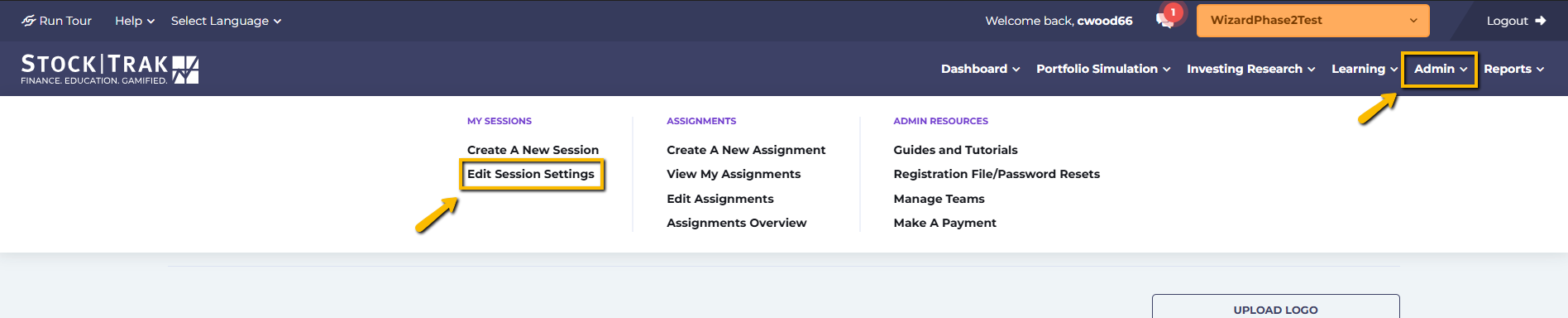
Um eine Klassenregel zu bearbeiten, klicken Sie Portfolio-Simulationsregeln bearbeiten bei Verwaltung im Hauptmenü auf
Wenn Sie eine neue Klasse einrichten möchten und Unterstützung benötigen, gehen Sie bitte zu Anleitung zum Einrichten Ihrer Klasse.
Sie können nahezu jeden Parameter in Ihrer Sitzung bearbeiten, mit folgenden Ausnahmen:
- Die Portfoliowährung kann nicht geändert werden.
- Anfangskontostand – wenden Sie sich an unseren Helpdesk.
- Handelsenddatum – wenden Sie sich an unseren Helpdesk.
- Margin-Handel – wenden Sie sich an unseren Helpdesk.
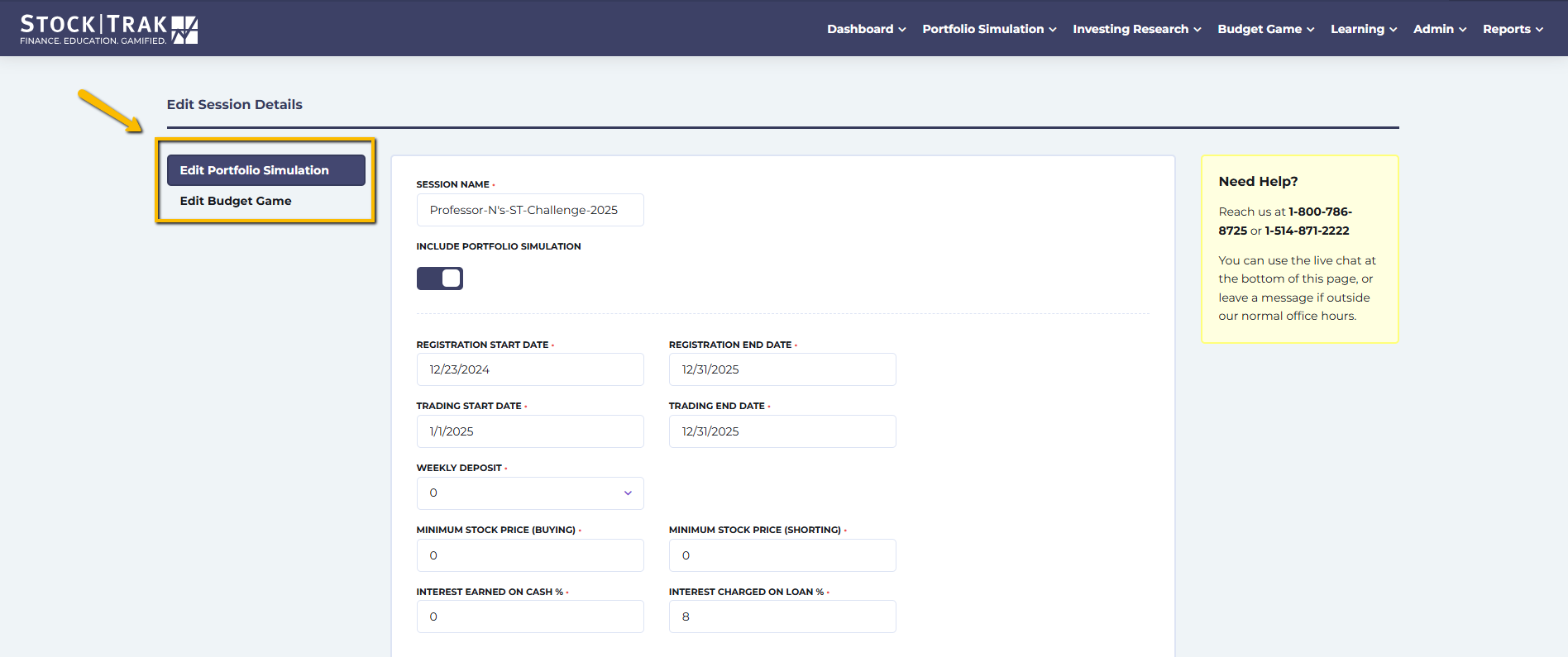
Klicken Sie auf die Budgetspiel bearbeiten Schaltfläche, um eine der Einstellungen im Budgetspiel zu bearbeiten.
Standardmäßig gelangen Sie zur Portfolio-Simulation bearbeiten Seite, auf der Sie jederzeit Wertpapiere und Börsen hinzufügen bzw. entfernen können und außerdem die meisten Handelseinstellungen bearbeiten können.
Kontakt zum Helpdesk
Wenden Sie sich an unseren Helpdesk, wenn Sie etwas aktualisieren möchten:
- Anfangskapital
- Handelsenddatum
- Margin-Handel erlauben/verweigern
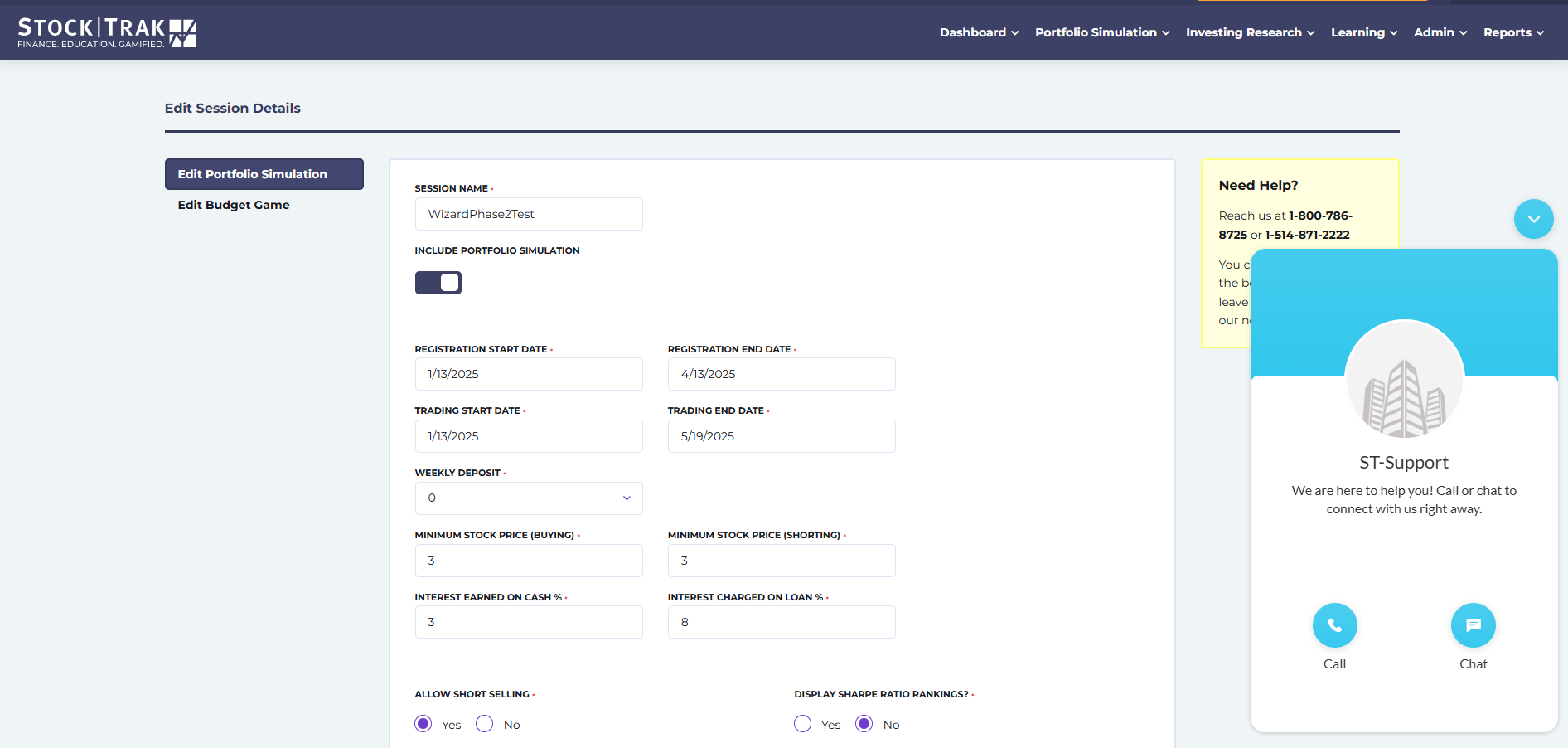
Wenn Sie angemeldet sind, können Sie auf das Chat-Symbol in der rechten unteren Ecke klicken, um das Support-Team von StockTrak zu erreichen.
Admin-Menü
Im Administrator-Menü können Sie Folgendes:
- Sitzungen erstellen oder bearbeiten
- Ihre Zuweisungen erstellen, bearbeiten oder anzeigen
- Auf Tutorials und Anleitungen zugreifen
- Registrierungsdatei – Passwörter und Portfolios zurücksetzen oder besondere TA-Berechtigungen vergeben
- Teams verwalten (weitere Informationen unten)
- Eine Zahlung leisten

Teams verwalten
Wie Teams arbeiten
Wenn Sie ein Team erstellen, werden die einzelnen Schülerportfolios in den Klassenwertungen zusammen durchschnittlich berücksichtigt.
Sie können festlegen, dass ein Schüler alle Trades ausführt, während die anderen Teammitglieder sich in ihre Konten einloggen, um ihn zu beraten. Andernfalls werden alle in den einzelnen Schülerkonten platzierten Trades im Teamportfolio zusammen durchschnittlich berücksichtigt.
Anmeldedaten des Teamkontos
Die Anmeldung für das Teamkonto dient dazu, Teammitgliedern zu ermöglichen, sich einzuloggen und ihr gemeinsames Portfolio einzusehen; Trades können über dieses Konto jedoch nicht platziert werden.
Schüler sollten ihre individuellen Konten für das Budgetspiel und zum Erledigen aller Aufgaben verwenden.
Sie müssen das Teamname und Passwort verwenden, um die Teambestände anzuzeigen.
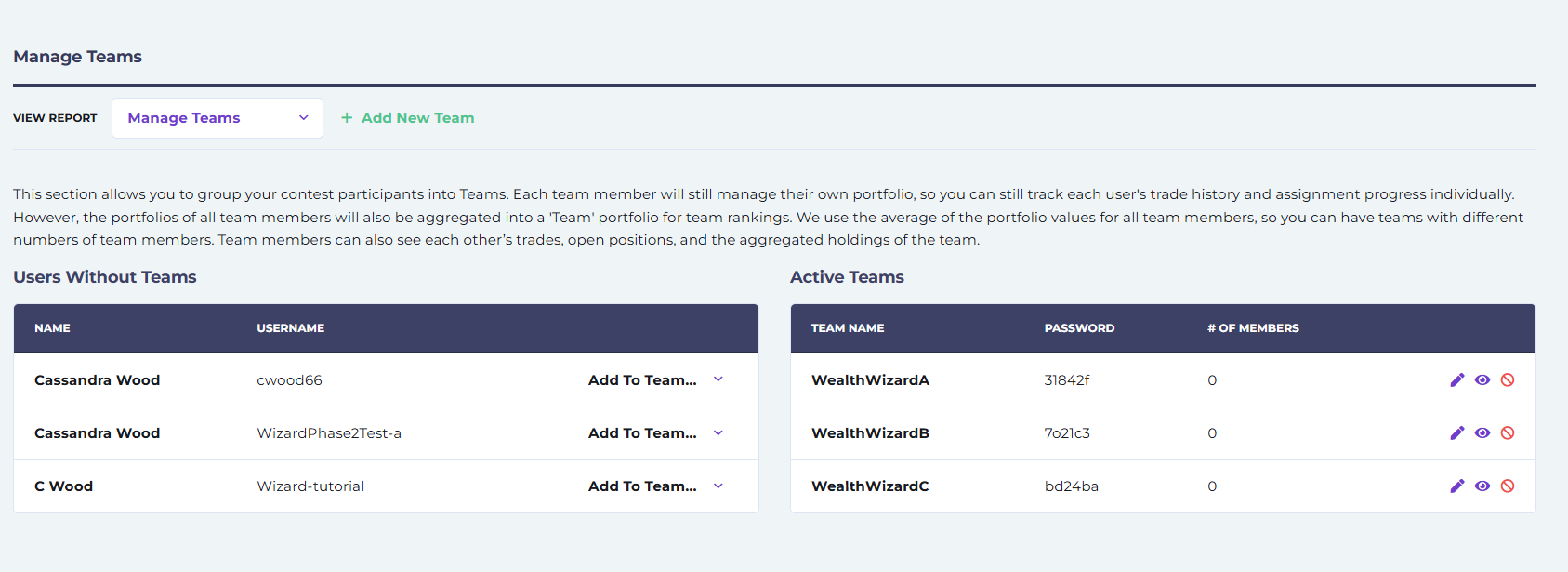
- Sobald Sie sich auf der Seite „Teams verwalten“ befinden, sollten Sie zwei Spalten sehen: Benutzer ohne Teams und Aktive Teams. Achten Sie darauf, vor dem Fortfahren im oberen Menü den Sitzungsnamen (in der orangefarbenen Schaltfläche) zu überprüfen und sicherzustellen, dass er korrekt ist.
- Wenn Sie noch keine Teams erstellt haben, können Sie dies tun, indem Sie auf + Neues Team hinzufügenklicken. Bitte beachten Sie, dass das System, wie bei Benutzernamen, keine doppelten Namen für Teams zulässt.
- Um einen Schüler einem Team hinzuzufügen, wählen Sie den Teamnamen aus dem Zu Team hinzufügen Dropdown-Menü neben seinem Namen aus.
- Sie können Schüler, die sich bereits in einem Team befinden, anzeigen, indem Sie auf Team anzeigen.
- Wenn Sie ein Team entfernen möchten, können Sie auf LÖSCHEN klicken, und die Schüler in diesem Team sollten wieder in der Spalte Benutzer ohne Teams erscheinen. Falls sie nicht sofort erscheinen, können Sie die Seite aktualisieren.
Berichtsmenü
Im Berichte-Menü können Sie sowohl auf vorgefertigte als auch auf benutzerdefinierte Berichte für Ihre Klasse oder Sitzung zugreifen. Wenn Sie mehr als eine aktive Sitzung haben, klicken Sie vor dem Aufrufen Ihrer Berichte im oberen Menü auf die orangefarbene Schaltfläche, um die richtige auszuwählen.
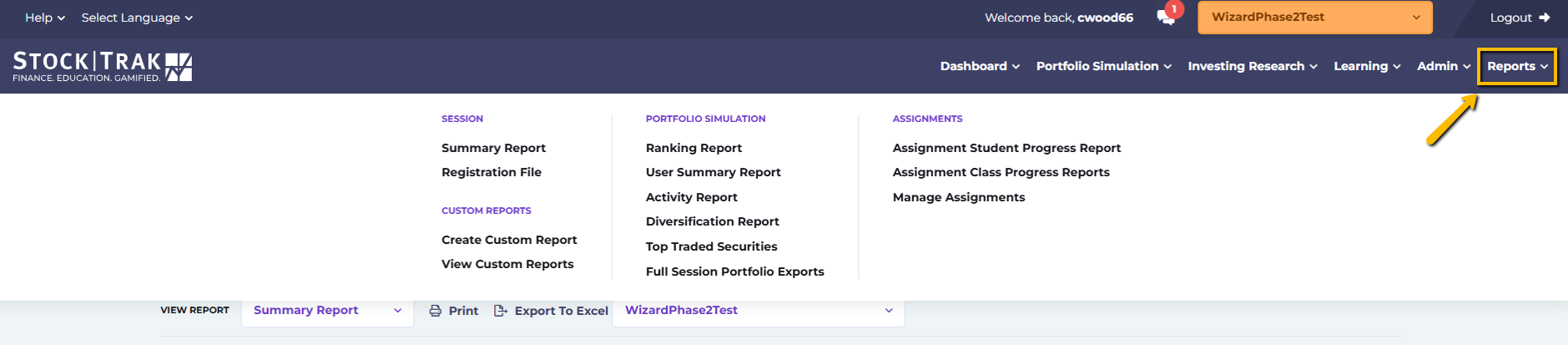
Zusammenfassungsbericht
Der Zusammenfassungsbericht enthält einige Überblicksinformationen zu Ihrer Sitzung, wie die Gesamtzahl der Anmeldungen, die Gesamtzahl der Aktivierungen (ein Schülerkonto, das mindestens einen Trade platziert hat) und die bisher insgesamt ausgeführte Anzahl an Trades. Außerdem können Sie prüfen, welche Wertpapierarten und Börsen aktiviert wurden.
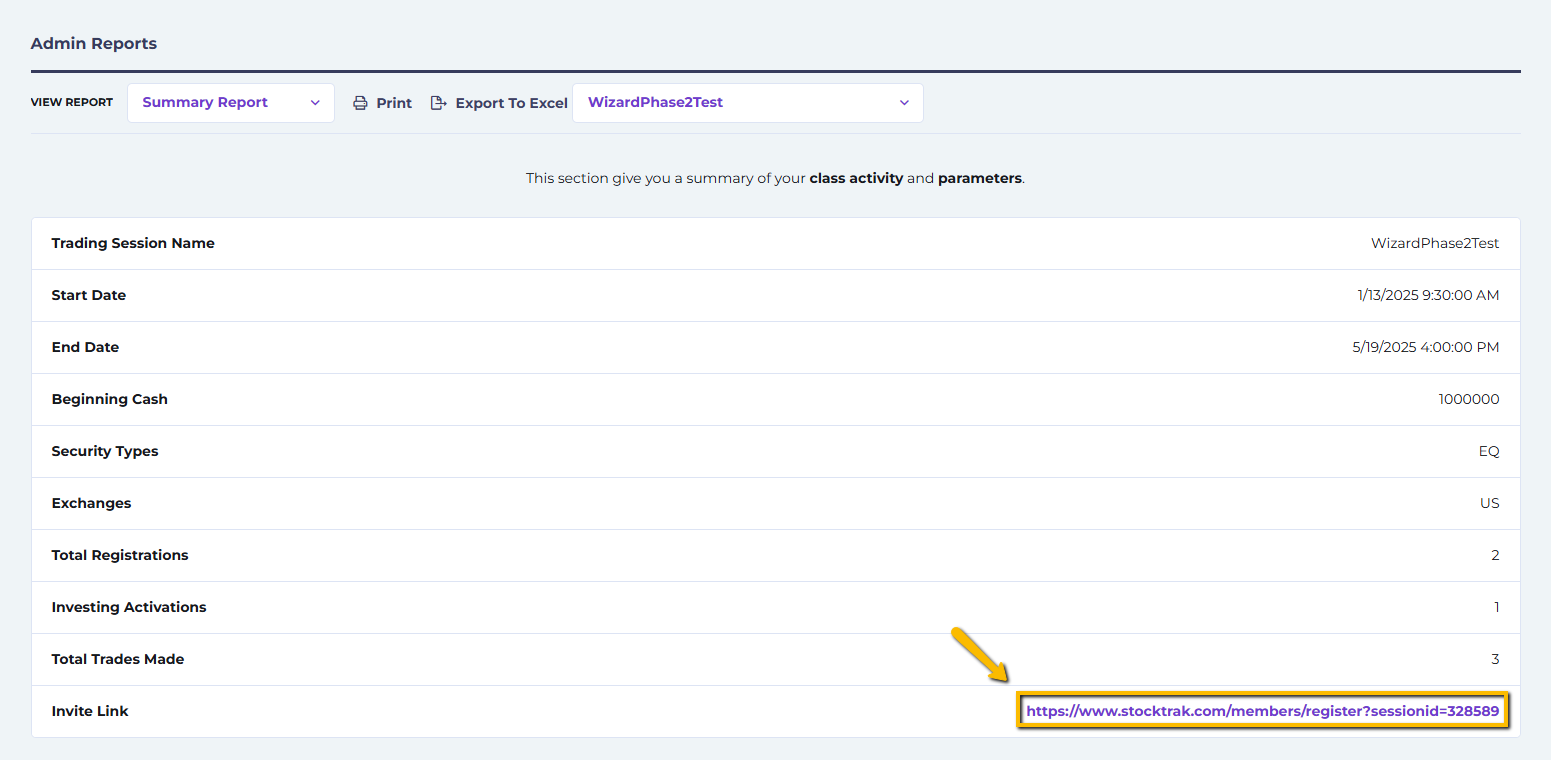
Ihr Klassen-Anmeldelink befindet sich am unteren Rand des Zusammenfassungsberichts.
Registrierungsdatei
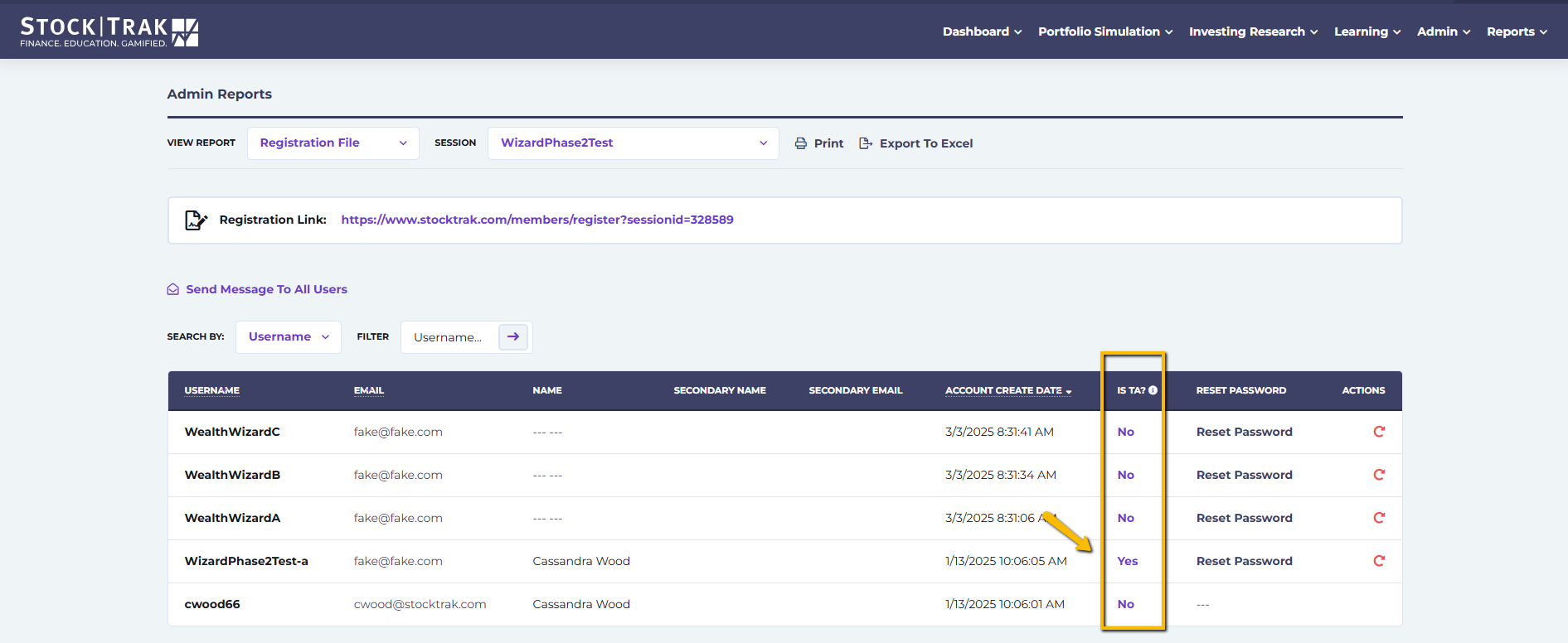
Der Bericht zur Registrierungsdatei enthält alle Registrierungsinformationen für jeden Schüler in Ihrer Klasse oder Sitzung. Wenn Ihre Schüler in Paaren arbeiten, wird hier auch der Name des zweiten Nutzers auf jedem Konto aufgeführt.
Um Ihrem TA die Berechtigung zu geben, auf Berichte zuzugreifen und die Schüleraktivitäten einzusehen, ändern Sie die Antwort zu Ja unter Ist TA? der Spalte. TA-Konten können die Klasseneinstellungen NICHT bearbeiten.
Auf dieser Seite können Sie außerdem Passwörter zurücksetzen, Schülerkonten entfernen oder allen Schülern (Benutzern) in Ihrer Klasse oder Sitzung eine Nachricht senden.
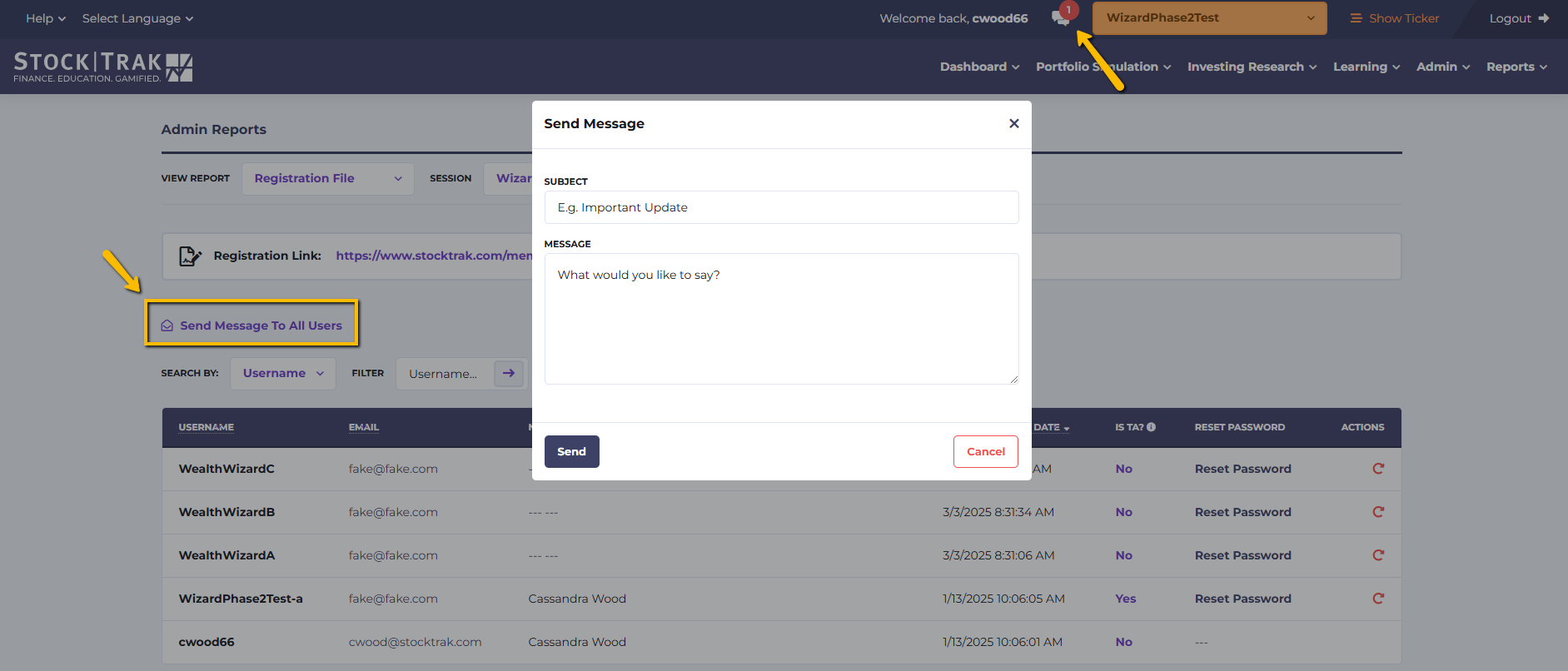
Nachricht an alle Benutzer senden
- Klicken Sie auf Nachricht an alle Benutzer senden und es wird ein Fenster geöffnet.
- Fügen Sie Betreff und Nachricht hinzu und klicken Sie auf Senden.
- Alle Schüler Ihrer Klasse erhalten in ihrem Posteingang vor Ort eine Benachrichtigung, dass sie von Ihnen eine Nachricht erhalten haben.
Rangfolgebericht
Der Rankingsbericht enthält Informationen zum Portfoliowert für jeden Schüler. Dieser Bericht wird täglich um Mitternacht aktualisiert – wenn Sie die Intraday-Ranglisten sehen möchten, klicken Sie Portfolio-Rangliste aus den Portfolio-Simulation auf die Registerkarte im Hauptmenü.
Im Rankingsbericht können Sie:
- Portfolio: Klicken Sie auf diese Schaltfläche, um Kontodetails wie offene Positionen, Transaktionen, detaillierte Salden, realisierte Gewinne/Verluste und Handelsnotizen je Schüler anzuzeigen.
- Bargeldanpassung: ermöglicht Ihnen, Bargeld auf das Konto jedes Schülers ein- oder auszuzahlen.
- Diagramm anzeigen: öffnet ein Pop-up-Fenster mit einem 1-Monats-Diagramm oder einem 3-Monats-Diagramm des Portfolios dieses Schülers im Vergleich zu SPY%.
- Portfolio zurücksetzen: sollte sparsam verwendet werden, da dabei alle bisherigen Transaktionen aus dem Konto Ihres Schülers gelöscht werden.
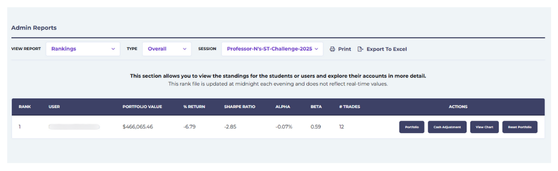
Der Rankingsbericht wird jeden Abend um Mitternacht aktualisiert und gibt daher nicht die Echtzeitwerte wieder.
Benutzerzusammenfassungsbericht
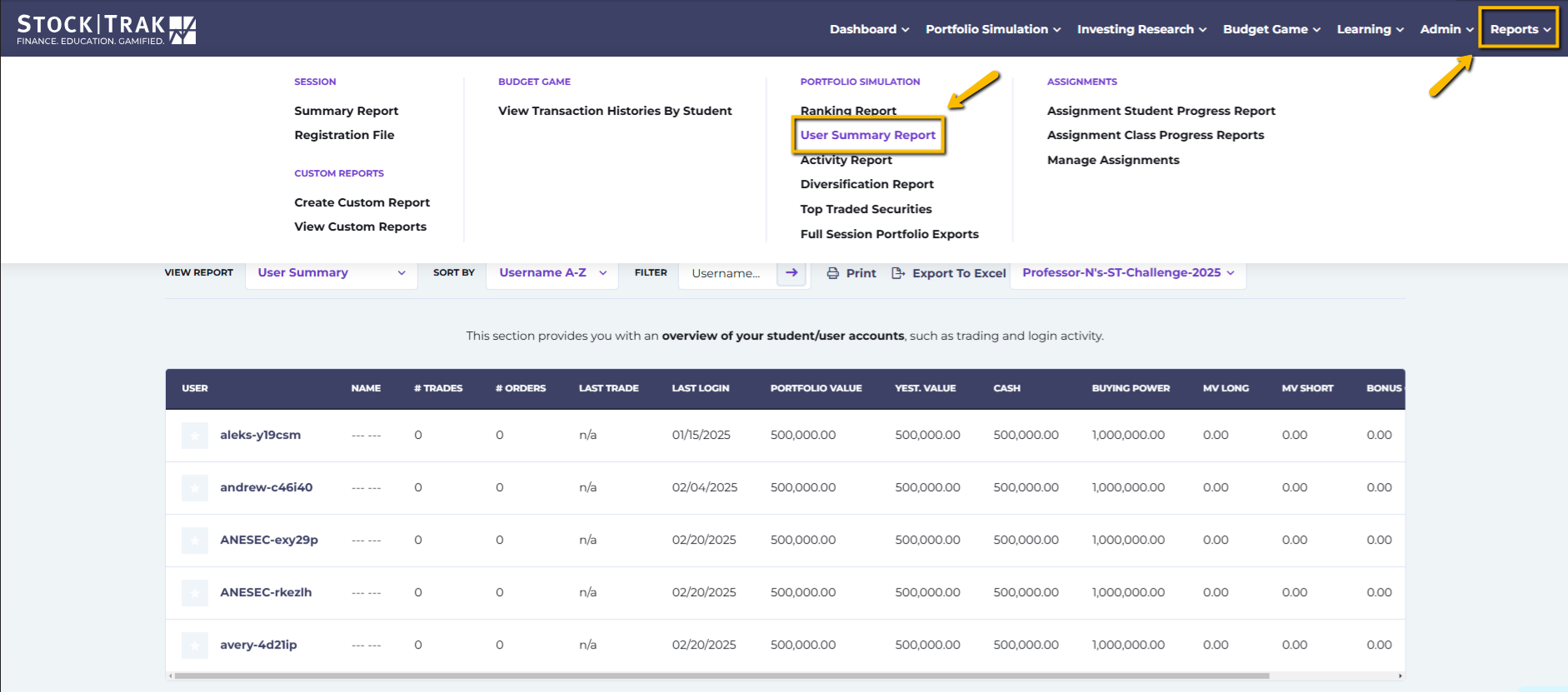
Der Bericht „Benutzerzusammenfassung“ enthält detailliertere Informationen zu jedem Schülerportfolio. Dazu gehören:
- Anzahl der Trades
- Letzter Trade
- Portfoliowert
- Wert von gestern
- Barguthaben
- Kaufkraft
- Marktwert Long
- Marktwert kurz
- Bonusguthaben
- Aktion: Kontodetails anzeigen
- Aktion: Bargeldanpassung
- Aktion: Diagramm anzeigen
- Aktion: Portfolio zurücksetzen
Aktivitätsbericht
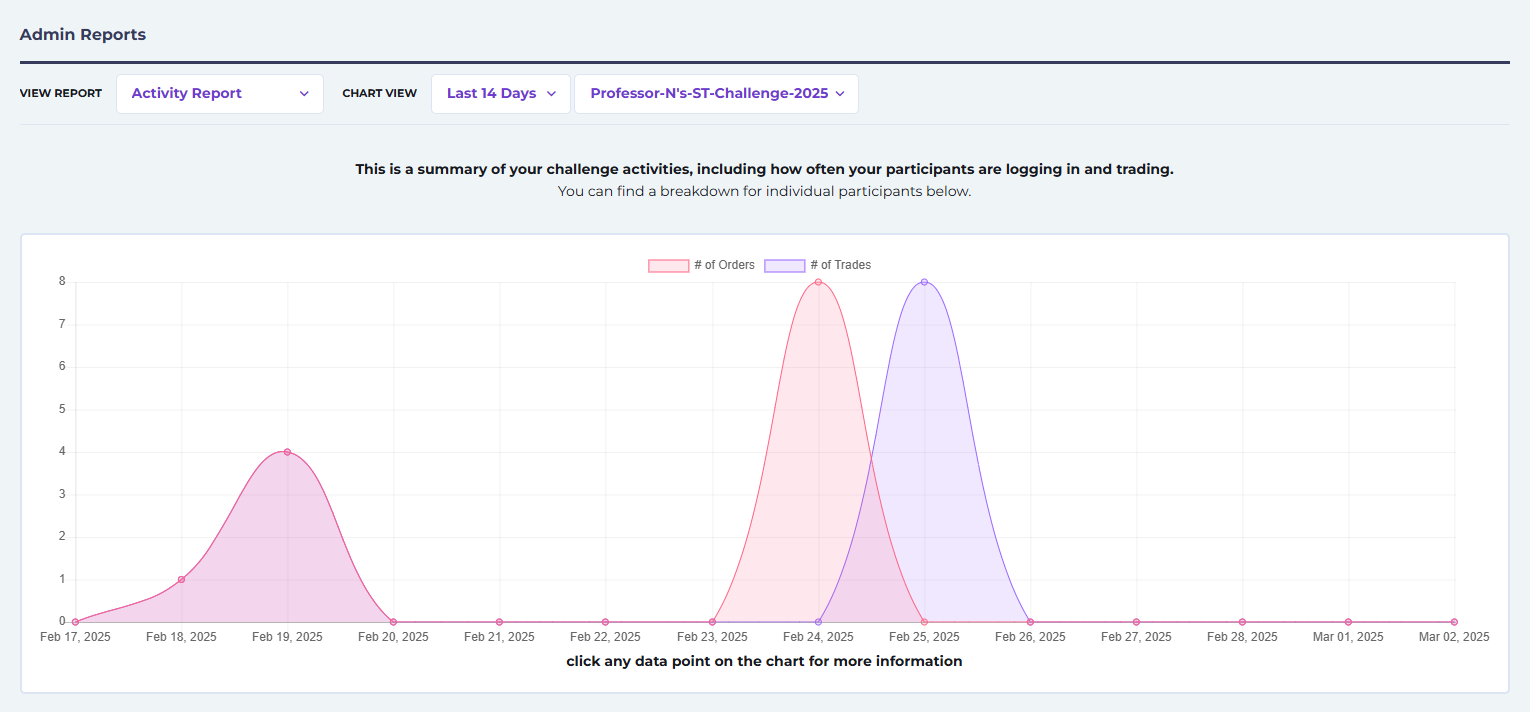
Dieser Bericht stellt die Anzahl der Trades und die Anzahl der Orders über einen Zeitraum von 7, 14 oder 30 Tagen grafisch dar.
Außerdem können Sie weiter unten auf der Seite detailliertere Aktivitäten pro Schüler sowie die letzten Orders und deren Symbole einsehen.
Diversifizierungsbericht
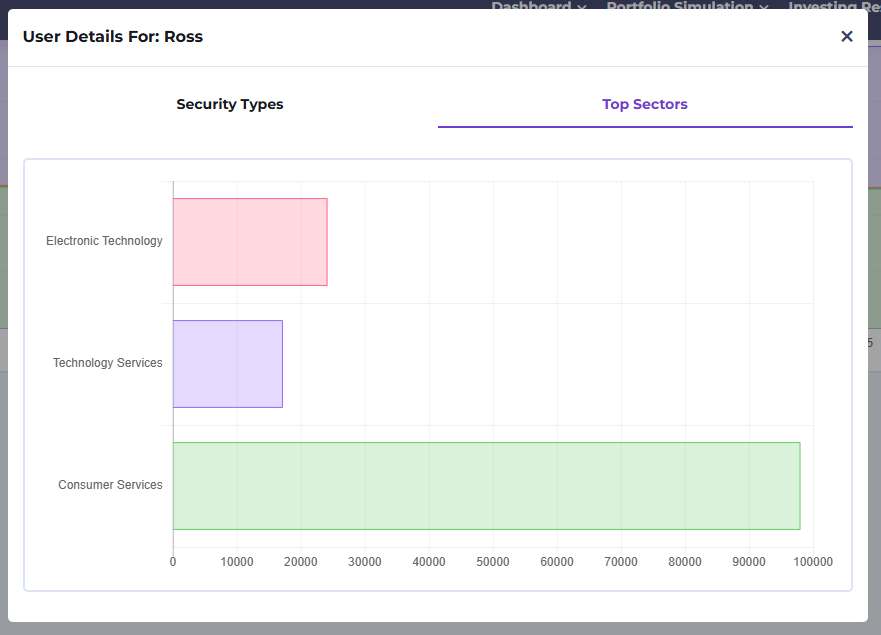
Erfahren Sie die Aufschlüsselung der Investitionen über die verschiedenen Wertpapierarten in den letzten 7 Tagen, 14 Tagen oder 30 Tagen, dargestellt als Balkendiagramme.
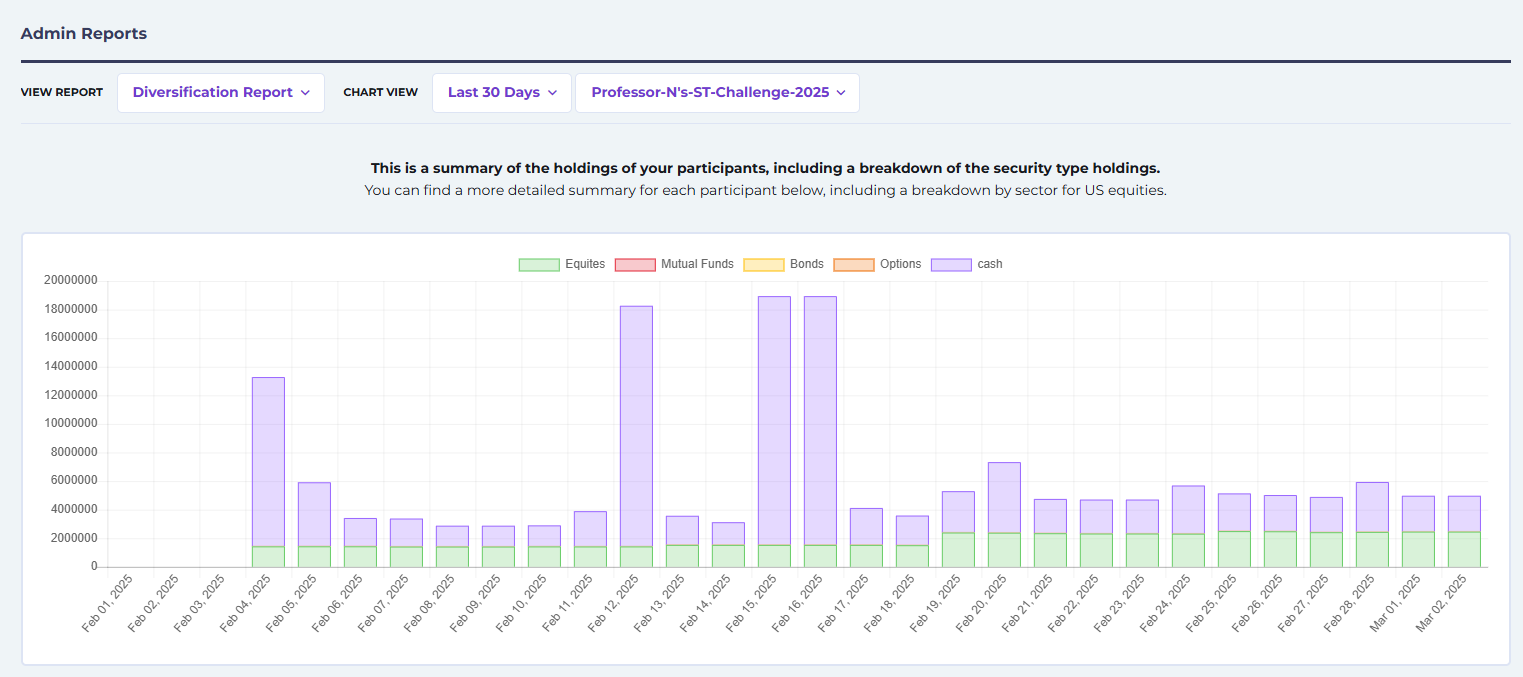
Unter diesem Bericht sehen Sie detaillierte Informationen pro Schüler in Ihrer Klasse. Klicken Sie auf das Augensymbol um weitere Details zur Diversifizierung jedes Schülers nach Wertpapierart oder Sektor anzuzeigen.
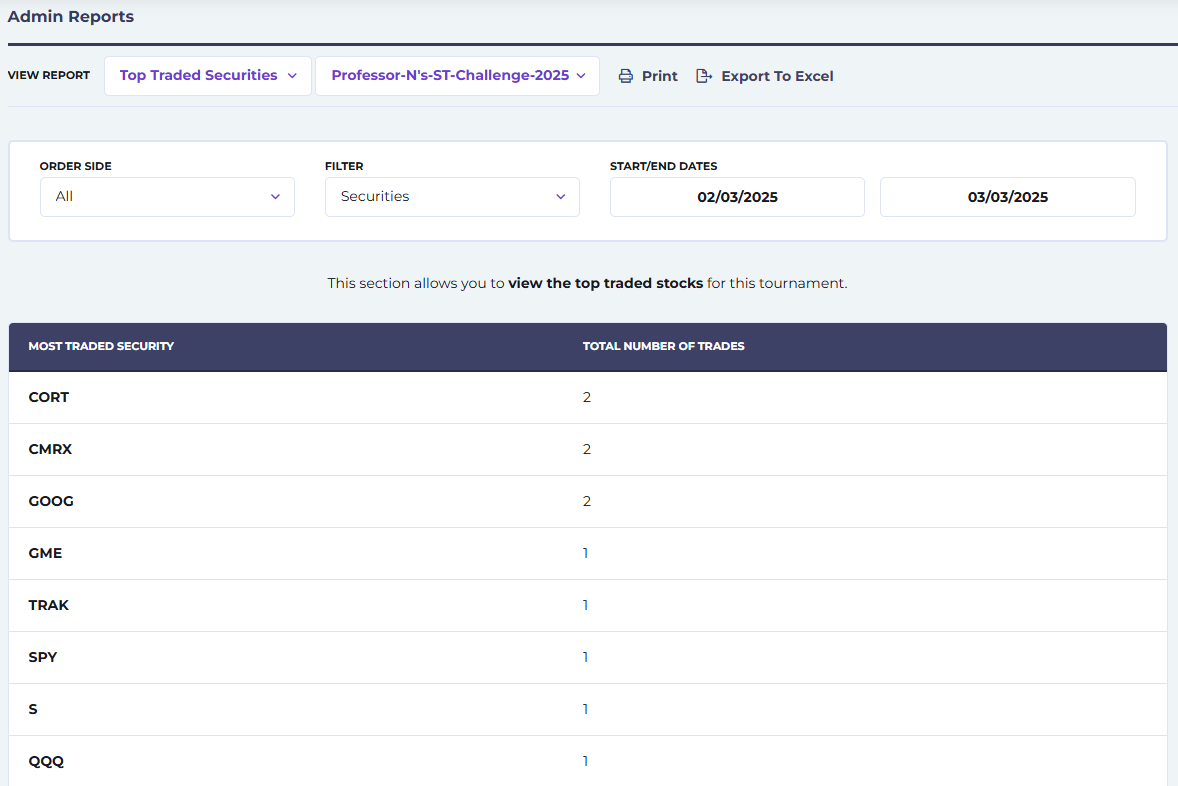
Am häufigsten gehandelte Wertpapiere
Sie können die in Ihrer Klasse am häufigsten gehandelten Wertpapiere nach Datum, Ordertyp (Kauf, Verkauf, Leerverkauf, Eindeckung) oder nach Benutzer filtern.
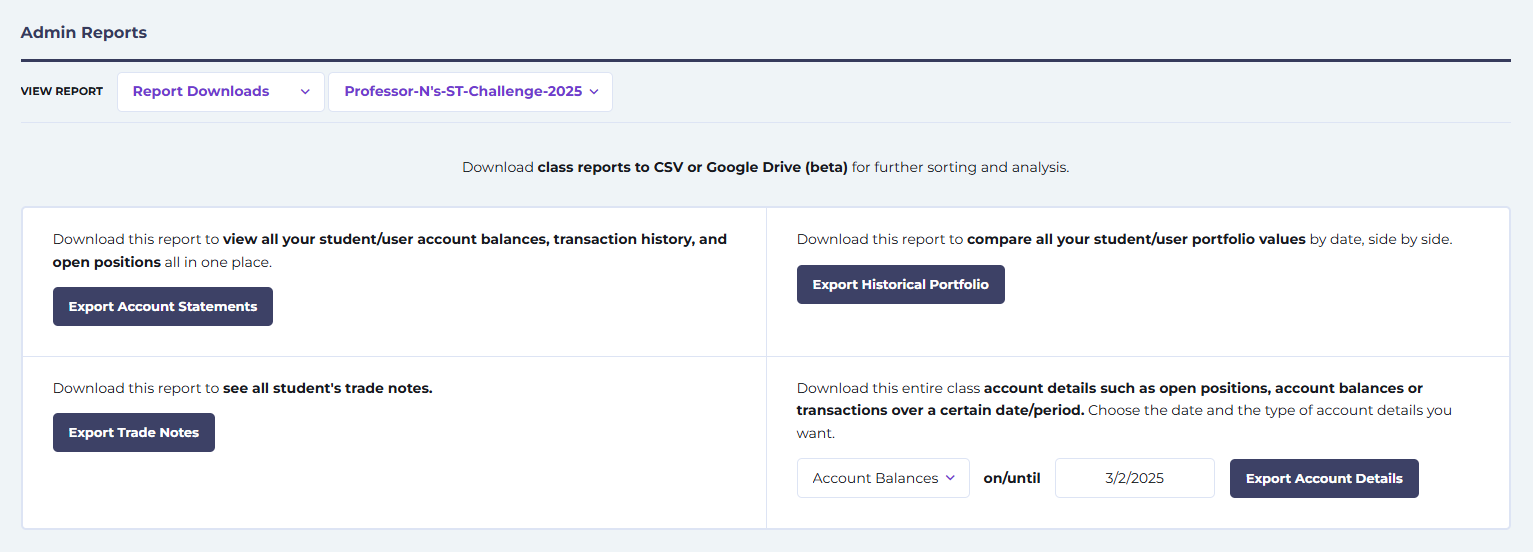
Vollständige Exporte des Sitzungskatalogs
Der Bericht enthält umfangreichere Excel-Dateien, die Sie für alle in Ihrer Sitzung registrierten Schüler exportieren können.
- Kontoauszüge exportieren Der Button lädt die gesamte Transaktionshistorie, offene Positionen und Kontostände Ihrer Klasse herunter, nach Schülern gruppiert.
- Historische Portfoliowerte exportieren lädt den Tagesendwert für jeden Schüler Ihrer Klasse für die gesamte Dauer des Handelszeitraums herunter.
- Handelsnotizen exportieren lädt eine Aufzeichnung aller Handelsnotizen der Schüler herunter.
- Kontodetails exportieren ermöglicht Ihnen, einen Teil des Berichts „Kontoauszüge“ herunterzuladen, zum Beispiel nur die Transaktionshistorien oder nur die offenen Positionen.
Benutzerdefinierte Berichte
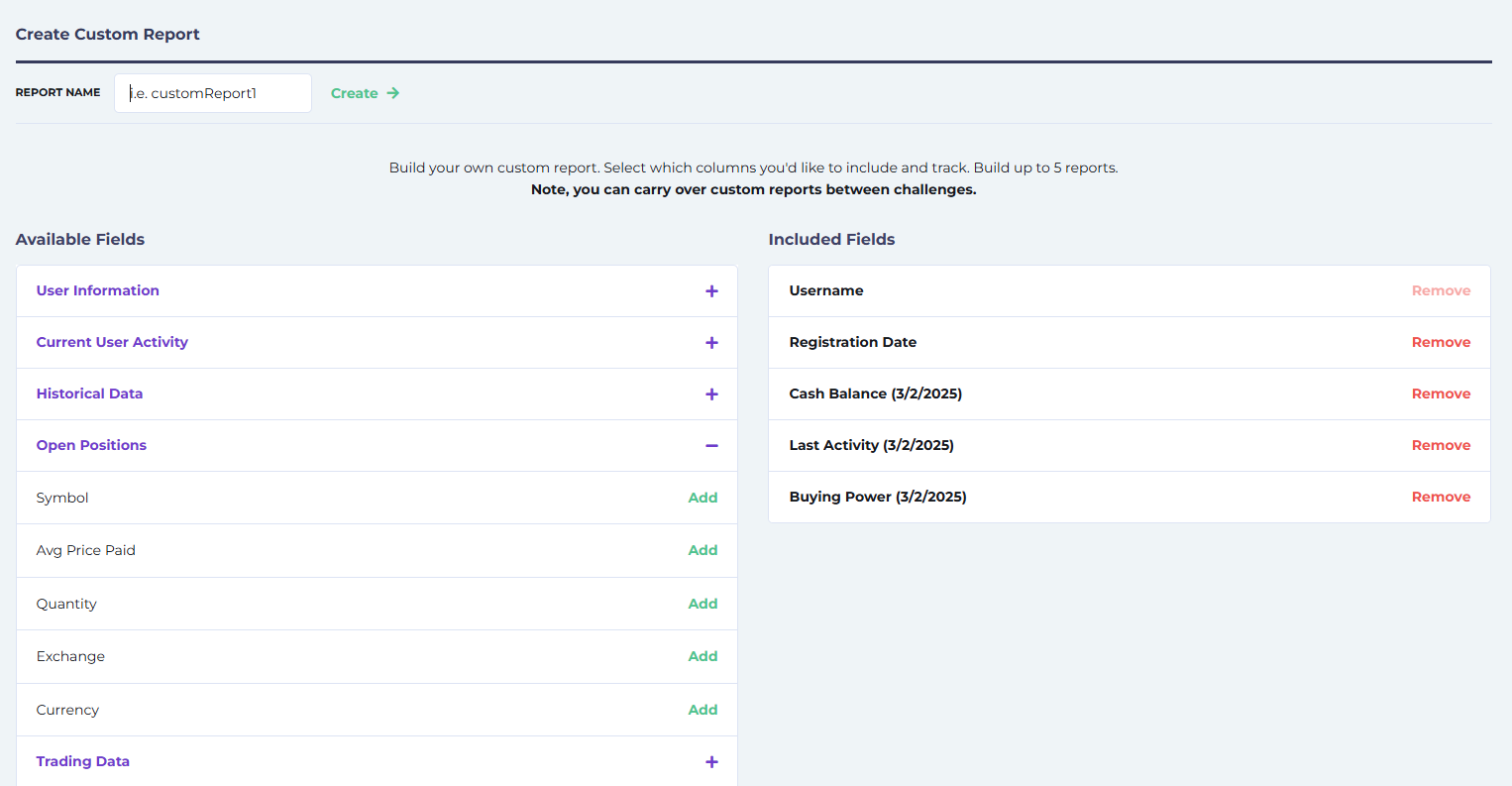
Wenn Sie die gesuchten Informationen bisher nicht finden konnten, können Sie Ihren eigenen Benutzerdefinierte Berichteerstellen. Um einen zu erstellen, klicken Sie auf Benutzerdefinierten Bericht erstellen aus den Berichte Dropdown-Menü. Ihr Bericht kann so einfach oder so umfangreich sein, wie Sie es benötigen.
Wählen Sie aus den folgenden Elementen aus, indem Sie auf Hinzufügen klicken, und Ihre Liste sollte automatisch in der Enthaltene Felder Spalte ausgefüllt werden. Sobald Sie fertig sind, geben Sie Ihrem neuen Bericht einen Namen und klicken Sie auf Erstellen.
- Benutzerinformationen: Vorname, Nachname, E-Mail, Anmeldedatum, zweiter Name usw.
- Aktivität des aktuellen Benutzers: Datum der letzten Anmeldung, Kaufkraft, getätigte Trades, auf Bargeld belastete Zinsen, Marktwert usw.
- Historische Daten: Geben Sie das Datum an, für das Sie Studentendaten zu Punkten wie Kontostand, Marktwert long, Marktwert short, Sharpe-Ratio usw. sehen möchten.
- Offene Positionen: Symbol, durchschnittlich gezahlter Preis, Menge, Börse, Währung
- Handelsdaten: Orderseite, Orderstatus, Ordertyp, Symbol, Menge, Erstellungsdatum, Handelsnotizen, Wertpapierart usw.
- Funktionen: Benutzernamen bearbeiten, Passwort zurücksetzen, Portfolio anzeigen, Bargeld hinzufügen/entfernen


Benötigen Sie Unterstützung?
Wir hoffen, dass Ihnen dieser Leitfaden ein klares Verständnis dafür vermittelt hat, wie Sie Ihre Klasseneinstellungen bearbeiten und Berichte auf StockTrak aufrufen können. Wenn Sie Fragen zu Handelseinstellungen, dazu, wie Sie bestimmte Informationen in Ihren Berichten finden, oder zu einem anderen Aspekt der Plattform haben, stehen Ihnen Ressourcen zur Verfügung, die Ihnen weiterhelfen.
Schnell Antworten erhalten:
Sehen Sie sich unsere Professor-FAQ anBenötigen Sie noch Hilfe?
Telefonnummer: 1-514-871-2222 (9:00 Uhr – 17:00 Uhr EST)
Kostenlos: 1-800-786-8725
E-Mail: support@stocktrak.com


