Úprava pravidel třídy a zobrazení přehledů
Tento průvodce vám ukáže, jak upravit vaše obchodní pravidla, a představí vám
podrobné reporty dostupné ve StockTrak pro sledování pokroku studentů.
Úprava obchodních pravidel
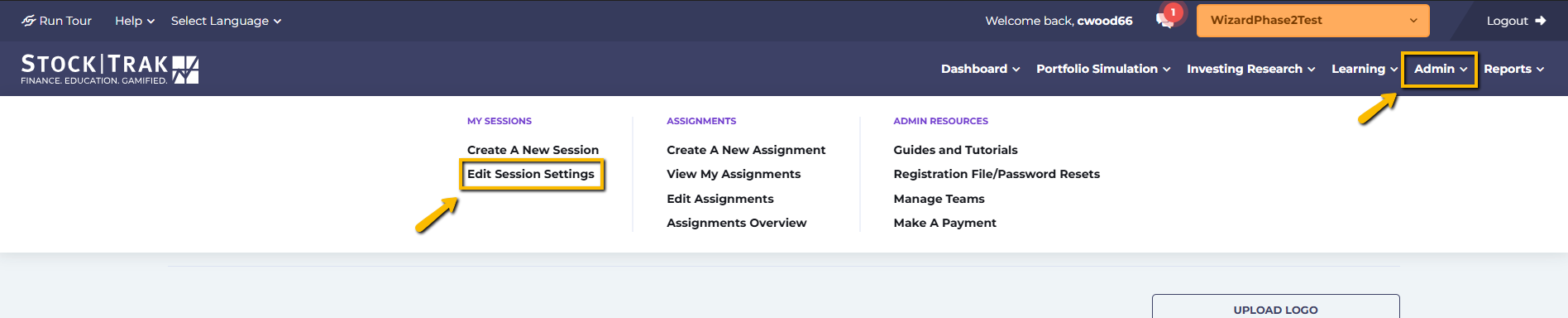
Chcete-li upravit pravidlo třídy, klikněte Upravit pravidla simulace portfolia pod Správa v hlavní nabídce.
Pokud si chcete založit novou třídu a potřebujete pomoc, přejděte prosím na Průvodce nastavením vaší třídy.
Můžete upravit téměř jakýkoli parametr ve své relaci s těmito výjimkami:
- Měnu portfolia nelze změnit.
- Počáteční hotovostní zůstatek – kontaktujte naši technickou podporu.
- Datum ukončení obchodování – kontaktujte naši technickou podporu.
- Maržové obchodování – kontaktujte naši podporu.
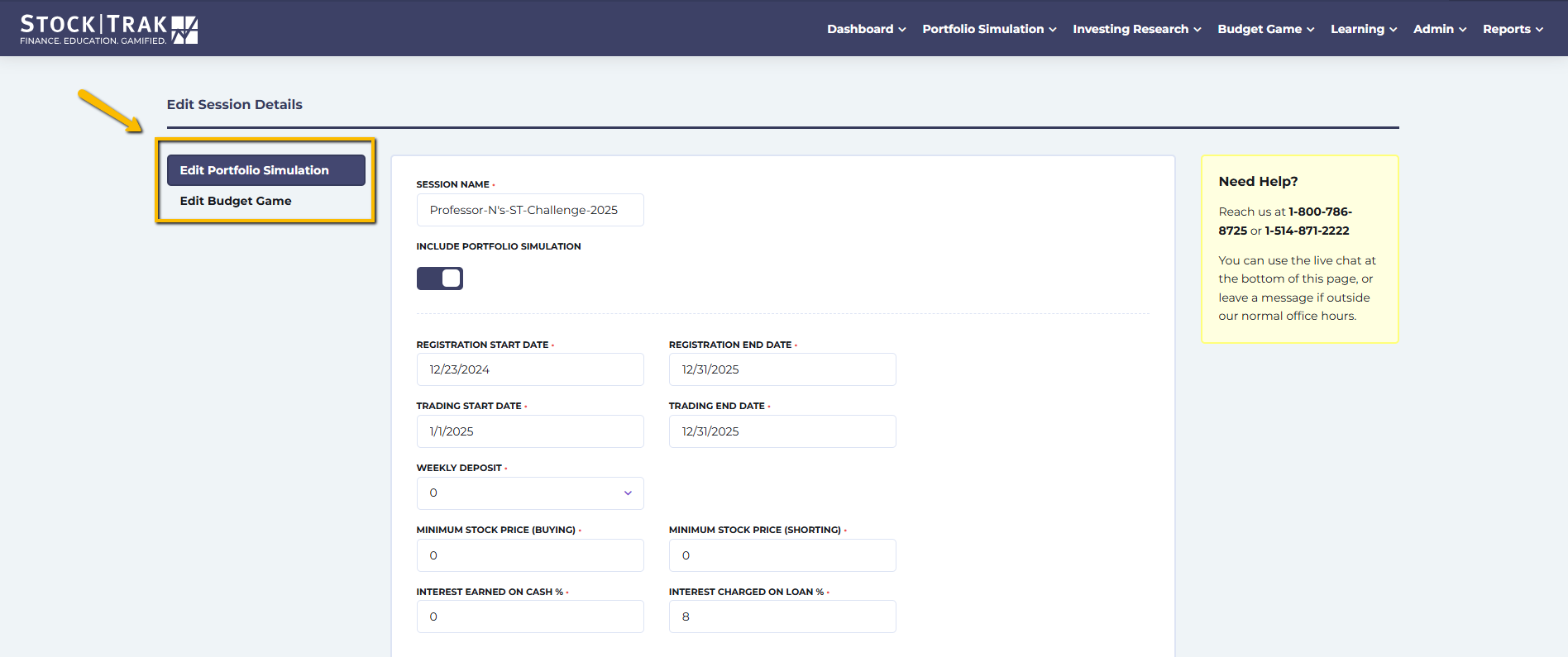
Klikněte na Upravit Budget Game tlačítko pro úpravu libovolného nastavení v rámci Budget Game.
Ve výchozím nastavení budete přesměrováni na Upravit simulaci portfolia stránku, kde můžete kdykoli přidávat/odstraňovat cenné papíry a burzy a zároveň upravovat většinu obchodních nastavení.
Kontaktování technické podpory
Pokud chcete provést aktualizaci, kontaktujte naši podporu:
- Počáteční hotovost
- Datum ukončení obchodování
- Povolit/Zakázat maržové obchodování
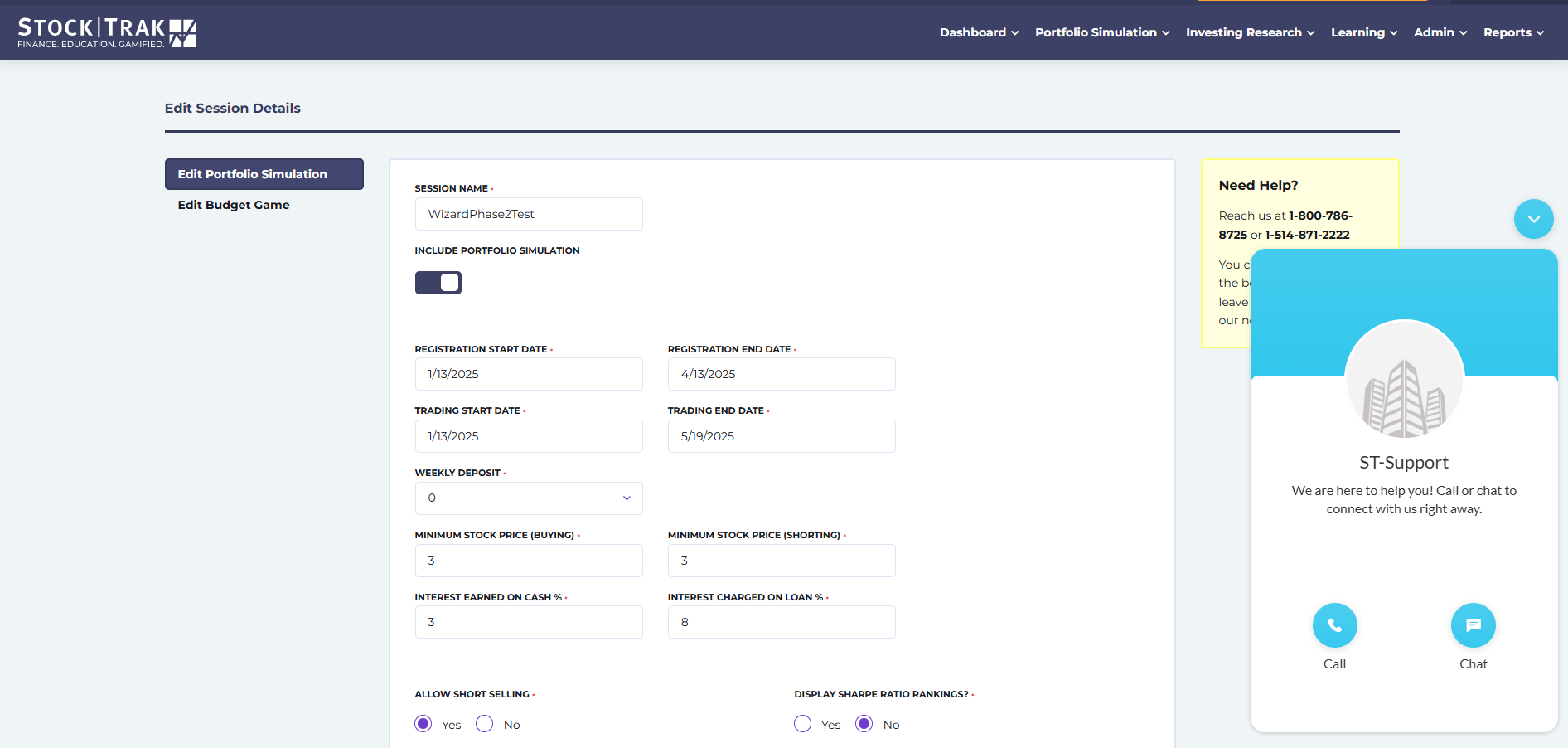
Po přihlášení můžete kliknout na ikonu chatu v pravém dolním rohu a spojit se s týmem podpory StockTrak.
Admin menu
V nabídce pro správce najdete tyto možnosti:
- Vytvářejte nebo upravujte své relace
- Vytvářejte, upravujte nebo zobrazujte své přiřazení
- Získejte přístup k výukovým programům a návodům
- Registrační soubor – resetujte hesla a portfolia nebo udělte zvláštní oprávnění TA
- Správa týmů (více informací níže)
- Proveďte platbu

Správa týmů
Jak týmy fungují
Když vytvoříte tým, jednotlivá studentská portfolia se v žebříčku třídy zprůměrují.
Můžete zvolit, že všechny obchody bude zadávat jeden student, zatímco ostatní členové týmu se přihlásí ke svým účtům a budou mu radit. Jinak se všechny obchody provedené na jednotlivých studentských účtech zprůměrují do týmového portfolia.
Přihlašovací údaje k týmovému účtu
Přihlašovací údaje týmového účtu slouží k tomu, aby se členové týmu mohli přihlásit a zobrazit si své společné portfolio, ale z tohoto účtu nemohou provádět obchody.
Studenti by měli používat své individuální účty pro Budget Game a k dokončení všech úkolů.
Budete muset použít název týmu a heslo k zobrazení týmových pozic.
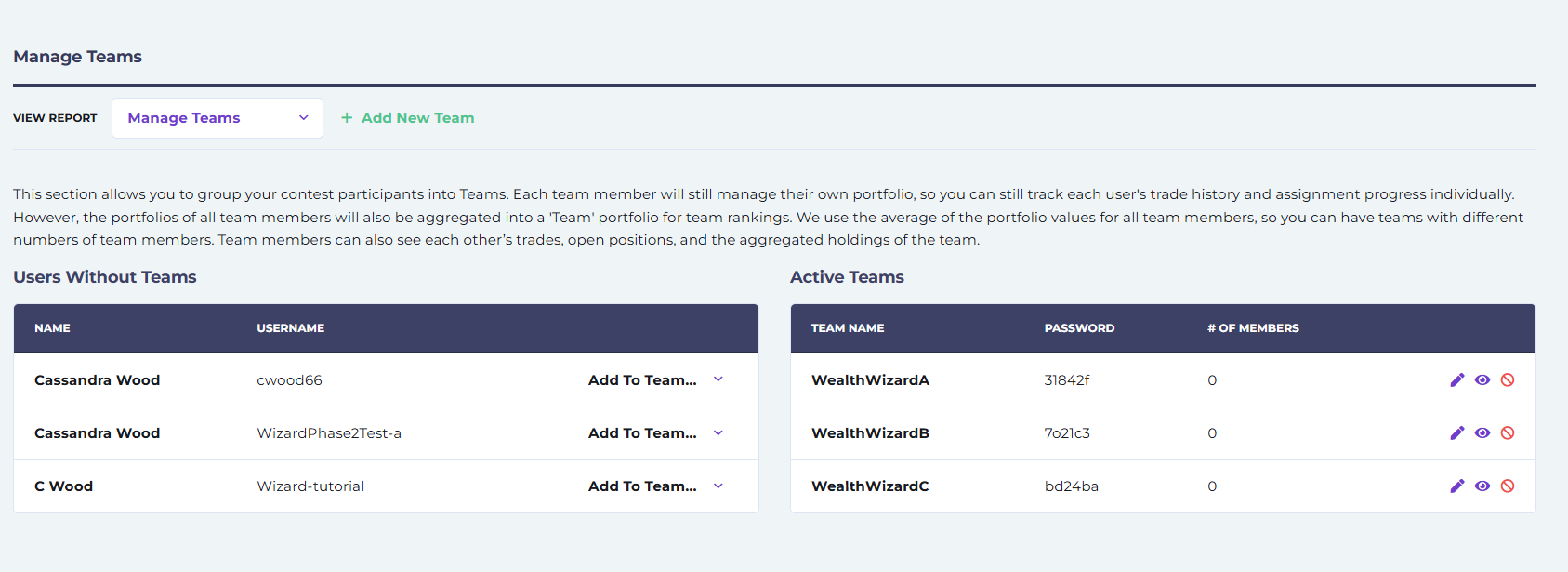
- Jakmile budete na stránce Správa týmů, měli byste vidět dva sloupce: Uživatelé bez týmů a Aktivní týmy. Než budete pokračovat, ujistěte se, že je v horní nabídce správný název relace (v oranžovém tlačítku).
- Pokud jste zatím nevytvořili žádné týmy, můžete to udělat kliknutím + Přidat nový tým. Mějte prosím na paměti, že stejně jako u uživatelských jmen systém neumožní, aby měly týmy duplicitní názvy.
- Chcete-li přidat studenta do týmu, vyberte název týmu z Přidat do týmu rozbalovací nabídky vedle jeho jména.
- Studenty, kteří už jsou v týmu, můžete zobrazit kliknutím na Zobrazit tým.
- Pokud chcete tým odebrat, můžete kliknout na DELETE a studenti v tomto týmu by se měli znovu objevit ve sloupci Uživatelé bez týmů. Pokud se hned neobjeví, můžete stránku obnovit.
Nabídka přehledů
V nabídce přehledů najdete jak předpřipravené, tak vlastní přehledy pro vaši třídu nebo relaci. Pokud máte více než jednu aktivní relaci, před zobrazením přehledů klikněte v horní nabídce na oranžové tlačítko a vyberte tu správnou.
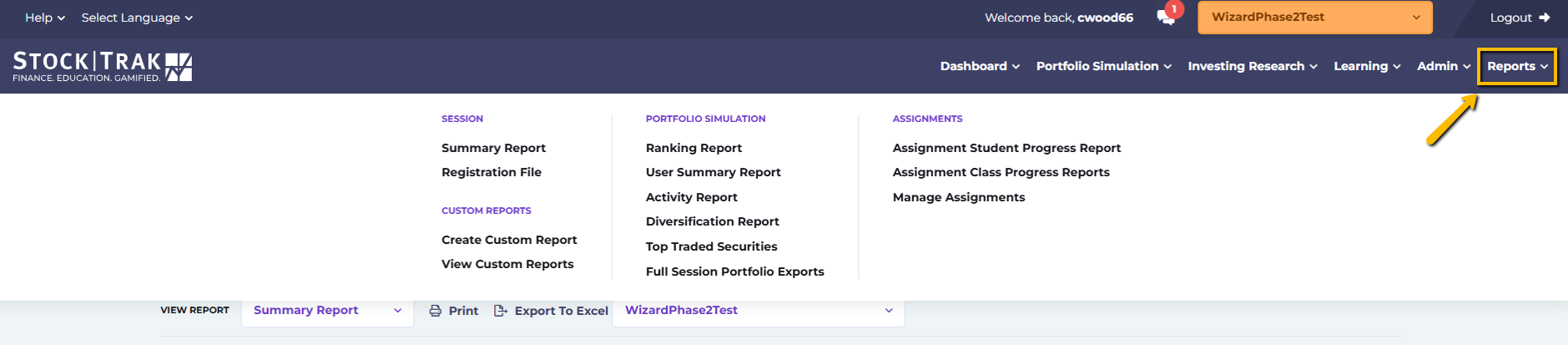
Souhrnná zpráva
Souhrnný přehled obsahuje některé přehledové informace o vaší relaci, například celkový počet registrací, celkový počet aktivací (studentský účet, který provedl alespoň jeden obchod) a celkový počet dosud provedených obchodů. Můžete si také zkontrolovat, které typy cenných papírů a burzy byly povoleny.
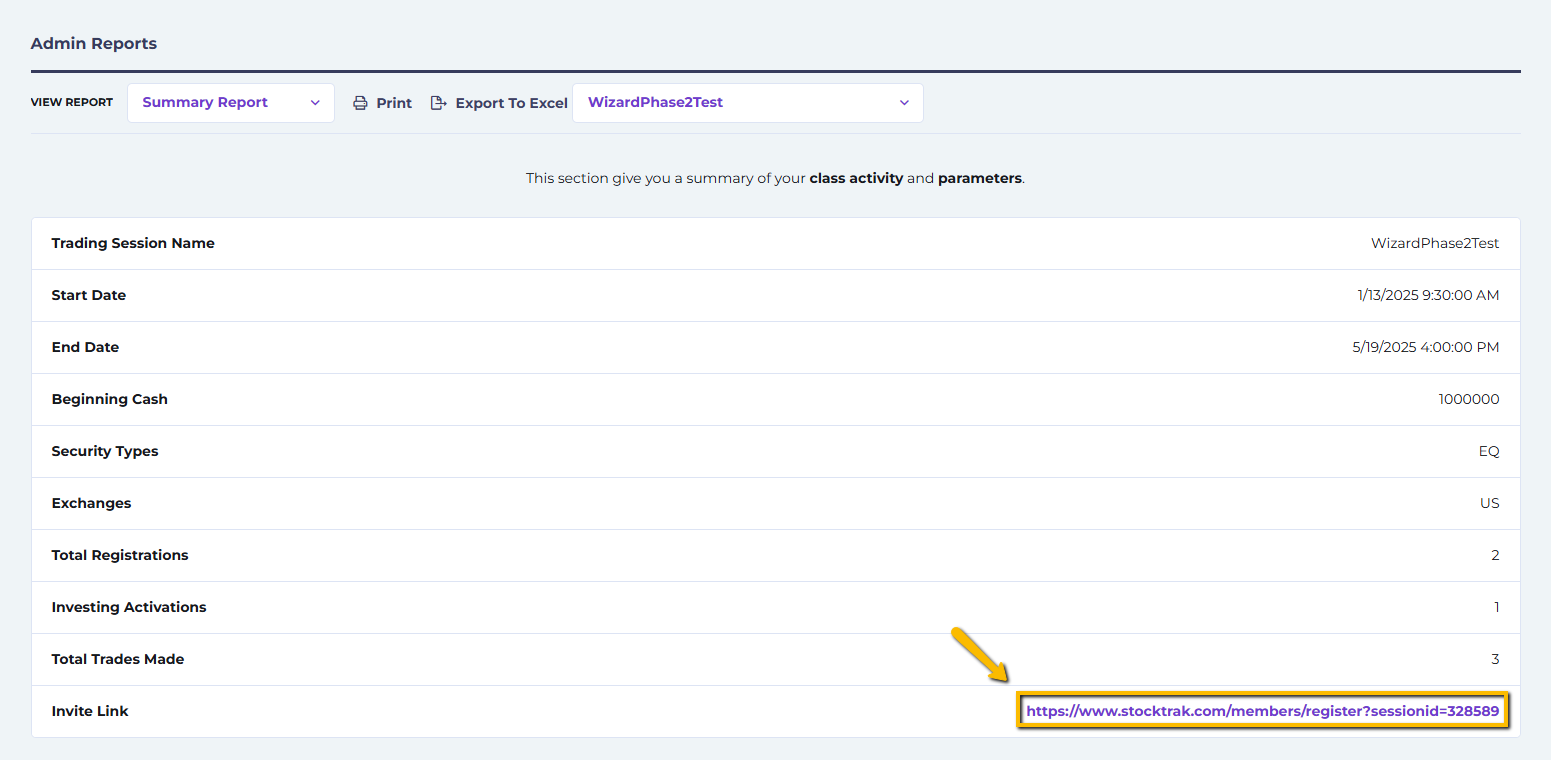
Odkaz na registraci vaší třídy je ve spodní části Souhrnného přehledu.
Registrační soubor
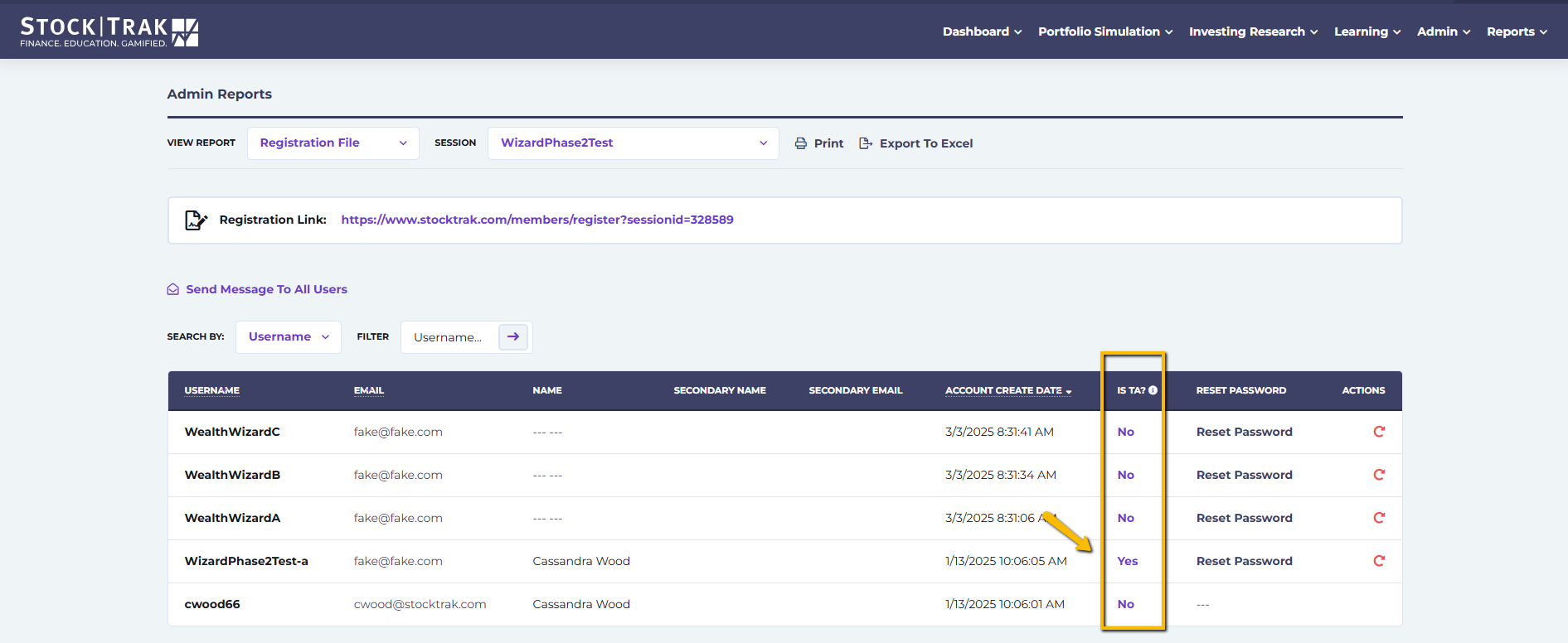
Přehled registračního souboru bude obsahovat všechny registrační údaje pro každého studenta ve vaší třídě nebo relaci. Pokud studenti pracují ve dvojicích, bude zde uvedeno i jméno druhého uživatele na každém účtu.
Chcete-li svému TA povolit přístup k přehledům a zobrazování aktivity studentů, změňte odpověď na Ano pod Je TA? sloupcem. Účty TA NEMOHOU upravovat nastavení třídy.
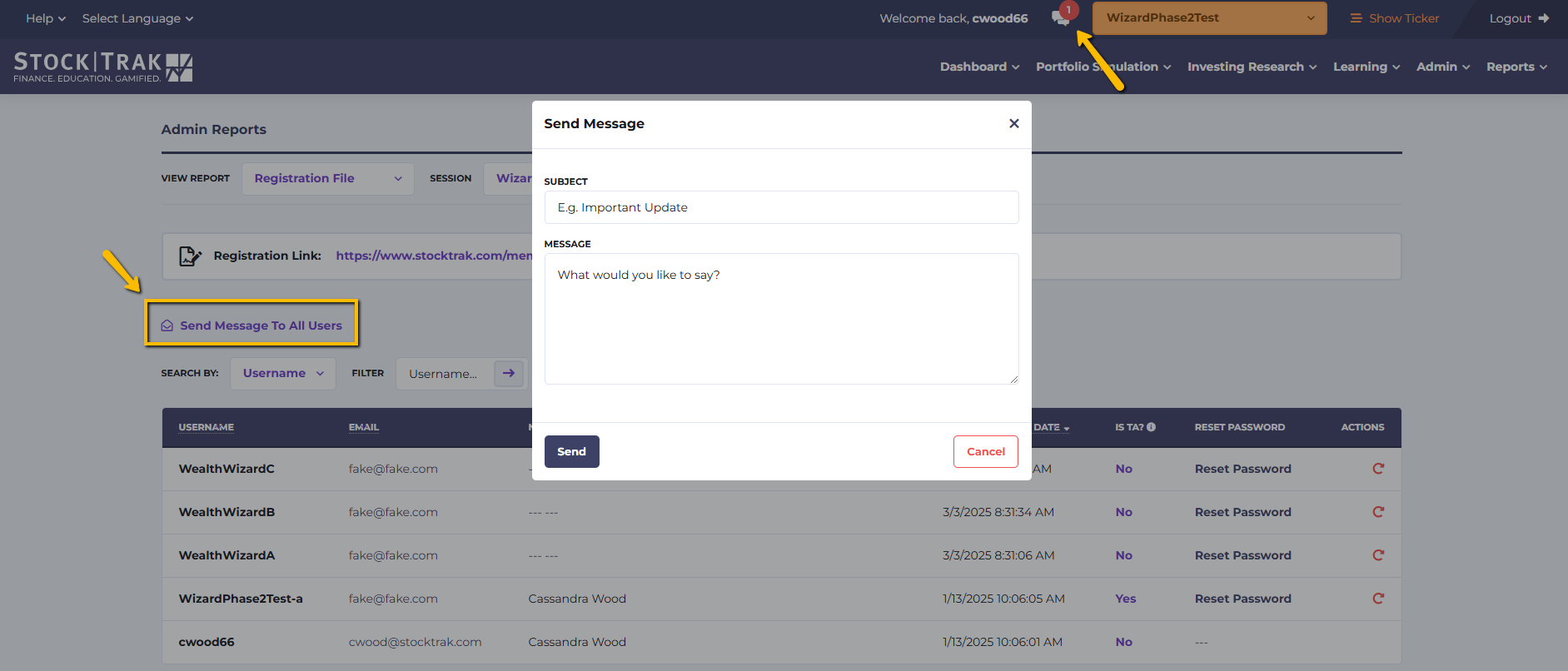
Z této stránky můžete také resetovat hesla, odstranit účty studentů nebo poslat zprávu všem studentům (uživatelům) ve své třídě nebo relaci.
Odeslat zprávu všem uživatelům
- Klikněte Odeslat zprávu všem uživatelům a otevře se okno.
- Zadejte předmět a zprávu a klikněte na Odeslat.
- Všichni studenti ve vaší třídě obdrží oznámení ve své interní schránce, že od vás dostali zprávu.
Hodnoticí zpráva
Přehled žebříčku zahrnuje informace o hodnotě portfolia pro každého studenta. Tento přehled se aktualizuje každý den o půlnoci – pokud chcete zobrazit průběžné pořadí během dne, klikněte na Pořadí portfolií z Simulace portfolia kartu v hlavní nabídce.
Z přehledu pořadí můžete:
- Portfolio: kliknutím na toto tlačítko zobrazíte podrobnosti o účtu, jako jsou otevřené pozice, transakce, podrobné zůstatky, realizovaný zisk/ztráta a poznámky k obchodu pro každého studenta.
- Úprava hotovosti: vám umožní přidat nebo odebrat hotovost z účtu každého studenta.
- Zobrazit graf: zobrazí vyskakovací okno s měsíčním grafem nebo tříměsíčním grafem portfolia tohoto studenta ve srovnání s hodnotou SPY %.
- Resetovat portfolio: by se mělo používat jen výjimečně, protože vymaže z účtu vašeho studenta všechny dosavadní transakce.
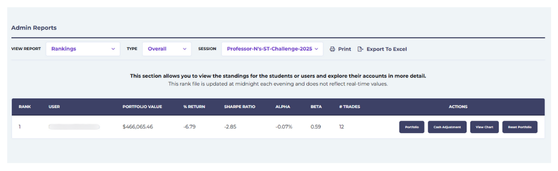
Přehled pořadí se aktualizuje každou noc o půlnoci, takže neodráží aktuální hodnoty v reálném čase.
Přehled uživatele
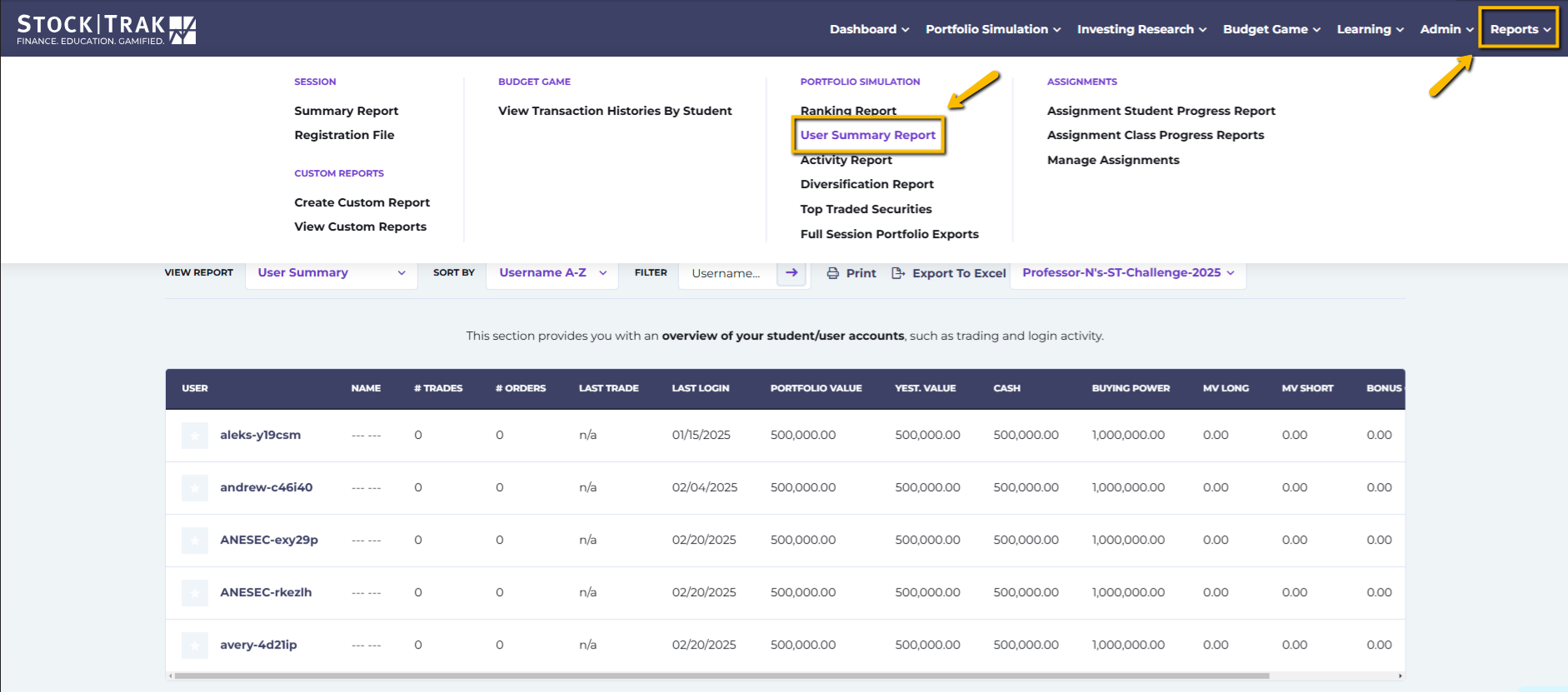
Přehled uživatele bude obsahovat podrobnější informace o portfoliu každého studenta. Včetně:
- Počet obchodů
- Poslední obchod
- Hodnota portfolia
- Včerejší hodnota
- Zůstatek hotovosti
- Kupní síla
- Tržní hodnota long pozic
- Tržní hodnota short pozic
- Bonusová hotovost
- Akce: Zobrazit podrobnosti účtu
- Akce: Úprava hotovosti
- Akce: Zobrazit graf
- Akce: Obnovit portfolio
Přehled aktivit
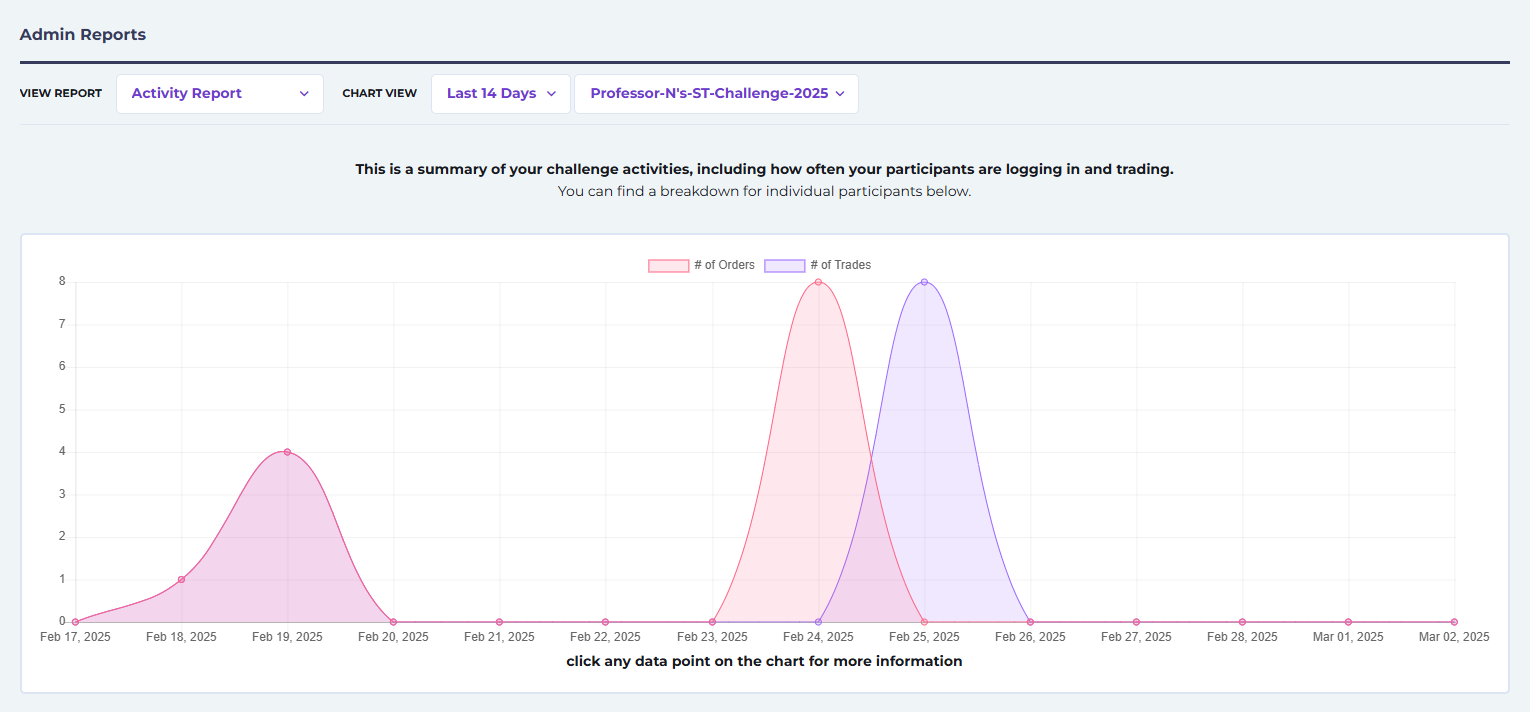
Tento přehled zobrazí graf počtu obchodů a počtu objednávek za období 7, 14 nebo 30 dní.
Také budete moci zobrazit podrobnější aktivitu jednotlivých studentů spolu s nedávnými objednávkami a jejich symboly po posunutí stránky dolů.
Přehled diverzifikace
Zjistěte rozložení investic mezi různými typy cenných papírů za posledních 7, 14 nebo 30 dní, zobrazené ve formě sloupcových grafů.
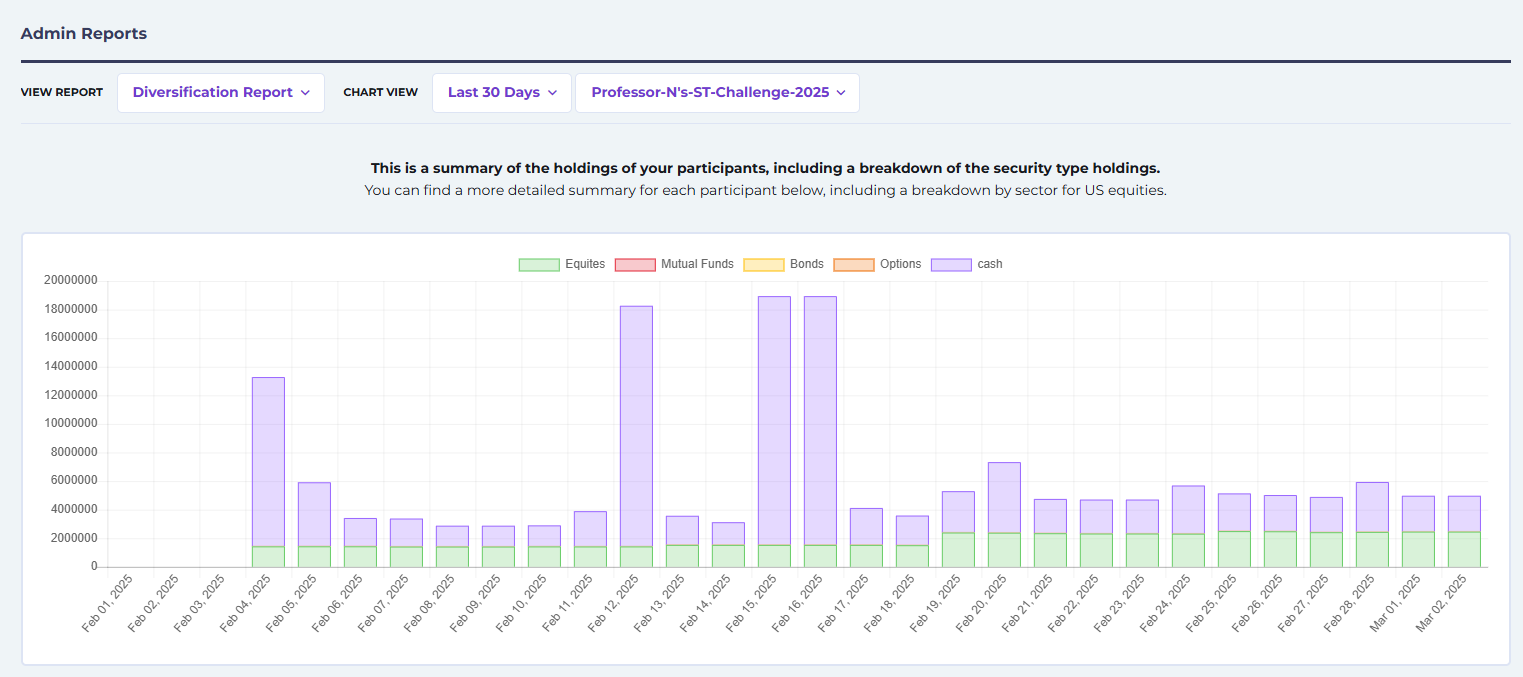
Pod touto zprávou uvidíte podrobné informace o jednotlivých studentech ve vaší třídě. Klikněte na ikonu oka pro zobrazení dalších podrobností o diverzifikaci každého studenta podle typu cenného papíru nebo sektoru.
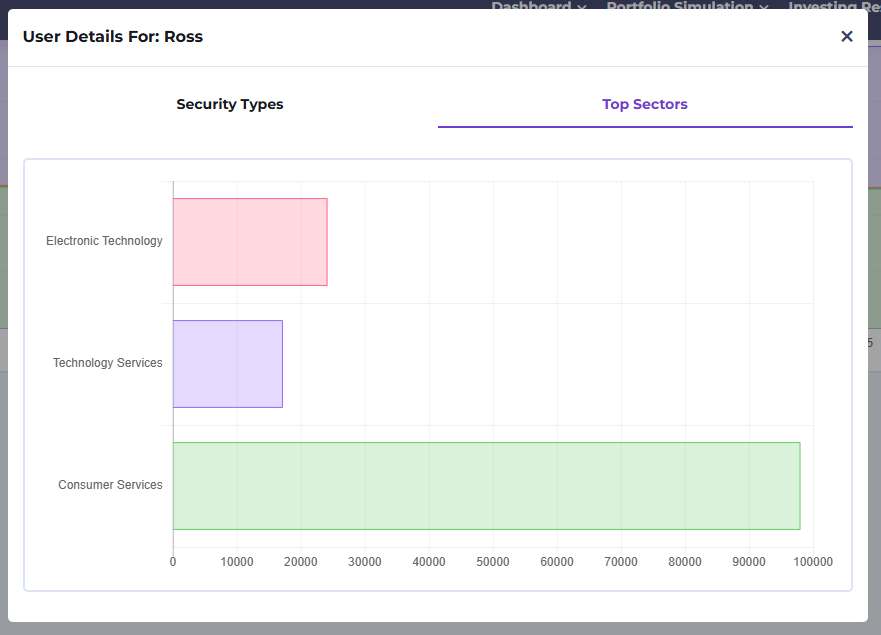
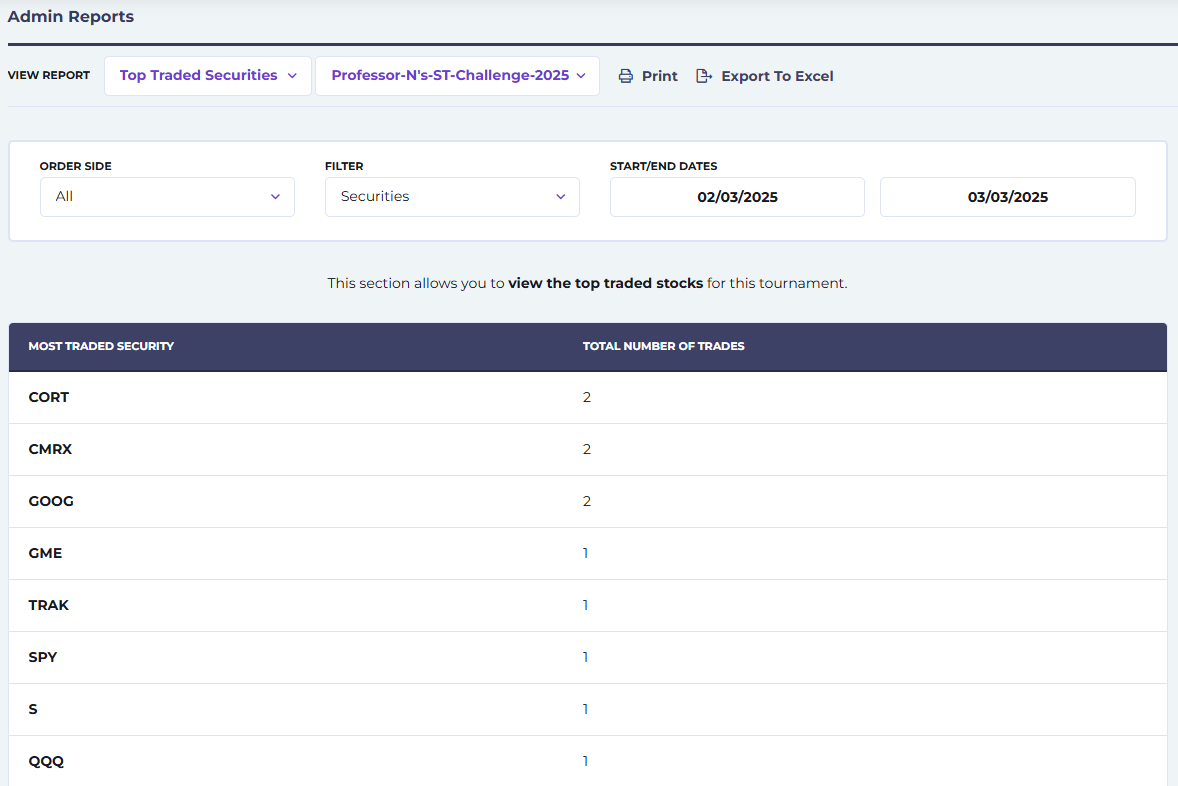
Nejvíce obchodované cenné papíry
Nejčastěji obchodované cenné papíry ve vaší třídě můžete filtrovat podle data, typu příkazu (nákup, prodej, short, krytí) nebo podle uživatele.
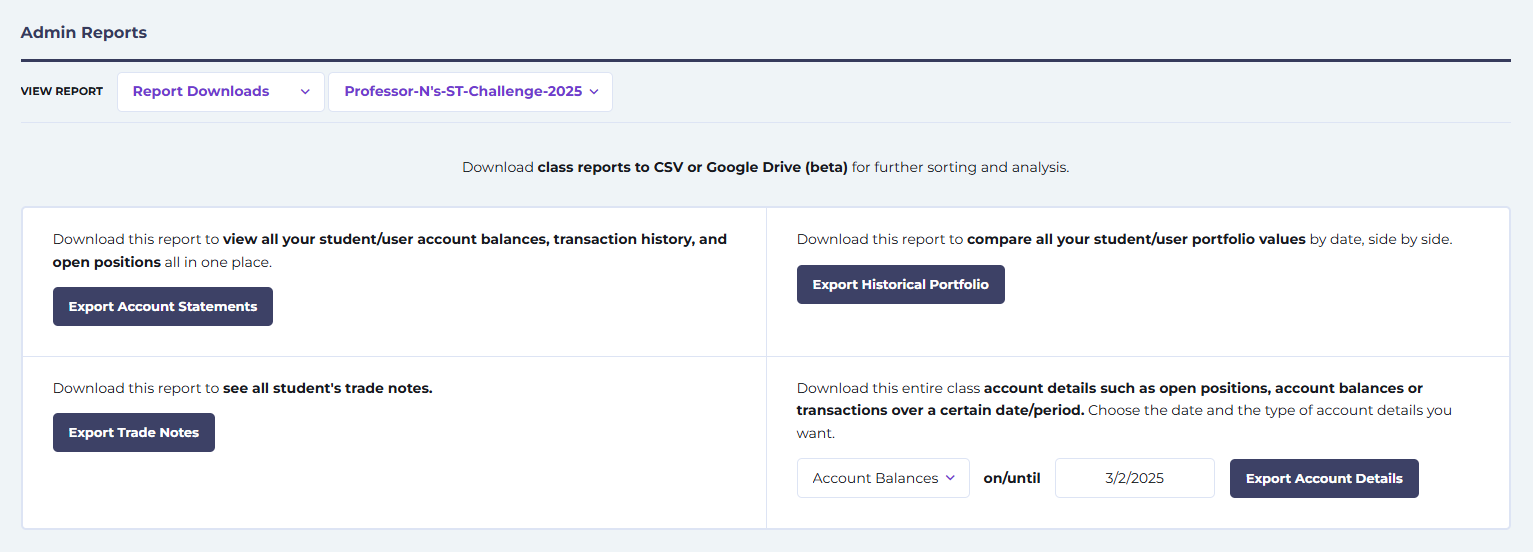
Exporty celého portfolia relací
Zpráva obsahuje větší soubory Excel, které můžete exportovat pro všechny studenty zaregistrované ve vaší relaci.
- Exportovat výpisy z účtu toto tlačítko stáhne celou historii transakcí třídy, otevřené pozice a zůstatky na účtech, seskupené podle studentů.
- Exportovat historické hodnoty portfolia stáhne hodnotu na konci dne pro každého studenta ve vaší třídě za celé trvání obchodního období.
- Exportovat poznámky k obchodům stáhnout záznam všech poznámek ke studentským obchodům.
- Exportovat podrobnosti o účtu umožní vám stáhnout podmnožinu reportu „Výpisy z účtu“, například pouze historii transakcí nebo pouze otevřené pozice.
Vlastní zprávy
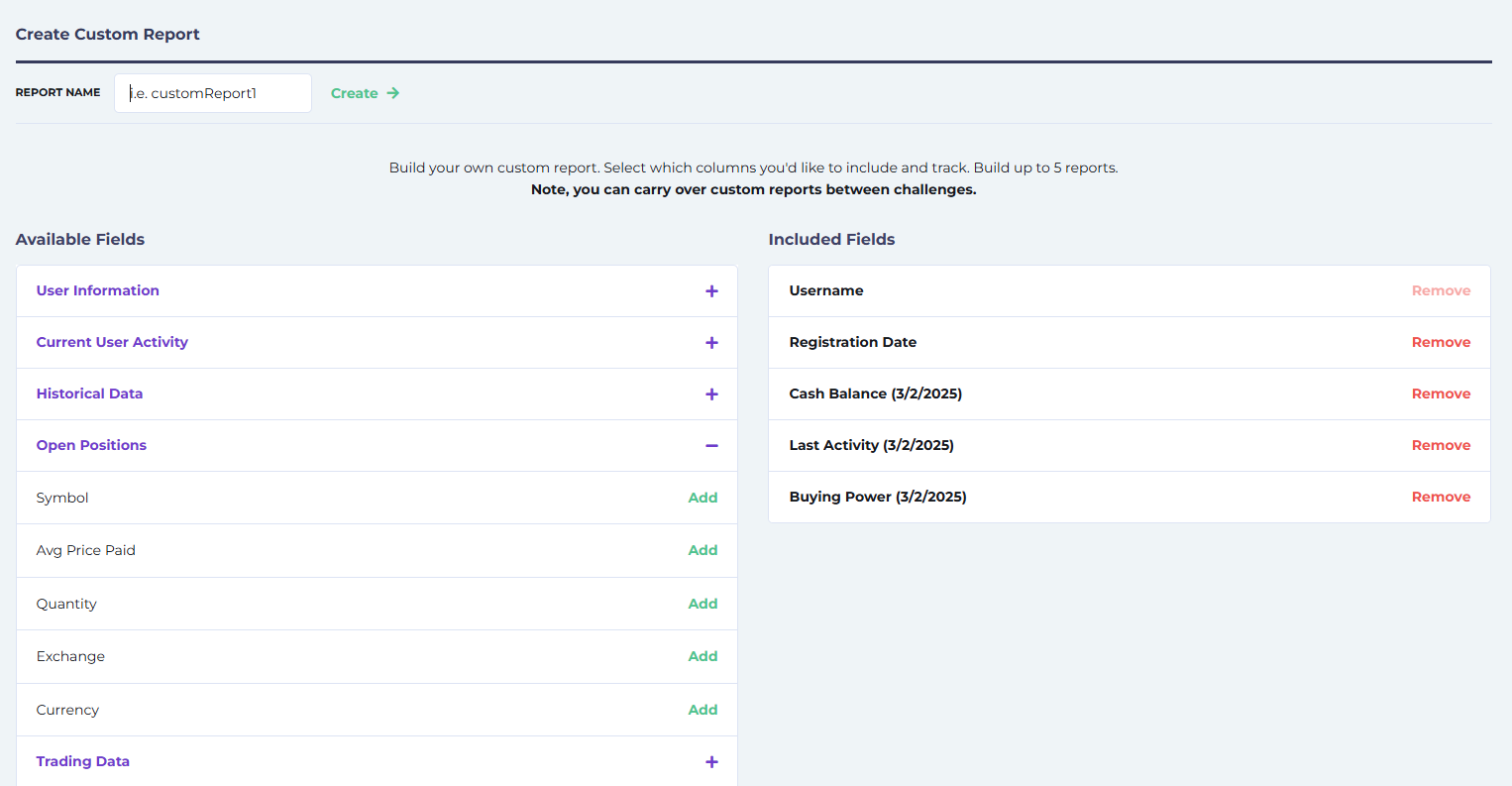
Pokud se vám nepodařilo najít informace, které hledáte, můžete si vygenerovat vlastní Vlastní zprávy. Chcete-li vytvořit vlastní zprávu, klikněte na Vytvořit vlastní zprávu z Zprávy rozbalovací nabídku. Vaše zpráva může být tak jednoduchá nebo tak podrobná, jak potřebujete.
Vyberte si z následujících položek kliknutím na Přidat a váš seznam by se měl automaticky vyplnit ve Zahrnutá pole sloupci. Až budete hotovi, pojmenujte svou novou zprávu a klikněte na Vytvořit.
- Informace o uživateli: křestní jméno, příjmení, e-mail, datum registrace, druhé jméno apod.
- Aktuální aktivita uživatele: datum posledního přihlášení, kupní síla, provedené obchody, úrok účtovaný z hotovosti, tržní hodnota apod.
- Historická data: uveďte datum, ke kterému chcete zobrazit data studentů pro položky jako hotovostní zůstatek, dlouhá tržní hodnota, krátká tržní hodnota, Sharpeho poměr atd.
- Otevřené pozice: symbol, průměrná zaplacená cena, množství, burza, měna
- Obchodní data: strana pokynu, stav pokynu, typ pokynu, symbol, množství, datum vytvoření, poznámky k obchodům, typ cenného papíru atd.
- Funkce: upravit uživatelské jméno, resetovat heslo, zobrazit portfolio, přidat/odebrat hotovost


Potřebujete pomocnou ruku?
Doufáme, že vám tento průvodce poskytl jasnou představu o tom, jak upravit nastavení vaší třídy a zobrazovat přehledy ve StockTraku. Pokud máte otázky ohledně nastavení obchodování, jak v přehledech najít konkrétní informace nebo jakéhokoli jiného aspektu platformy, máme k dispozici zdroje, které vám pomohou.
Získejte odpovědi rychle:
Podívejte se na naše FAQ pro profesoryStále potřebujete pomoc?
Telefonní číslo: 1-514-871-2222 (9:00 AM – 5:00 PM EST)
Bezplatná linka: 1-800-786-8725
E-mail: support@stocktrak.com


