Οδηγίες Ενσωμάτωσης StockTrak LMS
Αυτός ο οδηγός περιγράφει τη διαδικασία ενσωμάτωσης του StockTrak με το Σύστημα Διαχείρισης Μάθησης (LMS) του πανεπιστημίου σας.
Πίνακας περιεχομένων:
Η πλατφόρμα μας αξιοποιεί την Ενιαία Σύνδεση (SSO) μέσω του Edlink, μιας ασφαλούς υπηρεσίας που επιτρέπει στους χρήστες να έχουν άμεση πρόσβαση στο StockTrak με τα υπάρχοντα διαπιστευτήριά τους στο LMS. Έτσι δεν χρειάζεται να διαχειρίζονται ξεχωριστούς λογαριασμούς και κωδικούς πρόσβασης, απλοποιώντας την πρόσβαση για όλους.
Σημαντική σημείωση: Αυτή η ενσωμάτωση απαιτεί την τεχνογνωσία της εξειδικευμένης Ομάδας Ενσωμάτωσης LMS. Δεν είναι διαθέσιμη απευθείας αυτοεξυπηρέτηση ρύθμισης. Θα συνεργαστείτε με έναν από τους Υπεύθυνους Λογαριασμού μας, ο οποίος θα σας καθοδηγήσει στη διαδικασία ενσωμάτωσης.
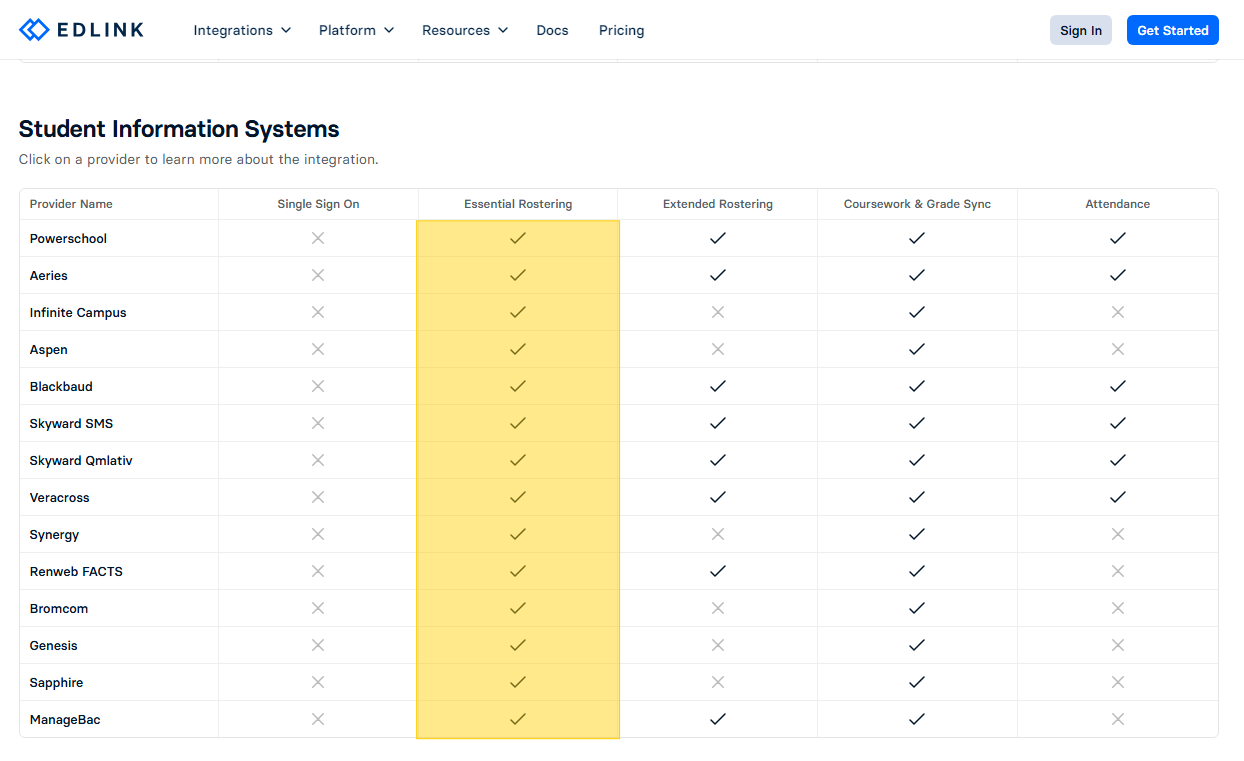
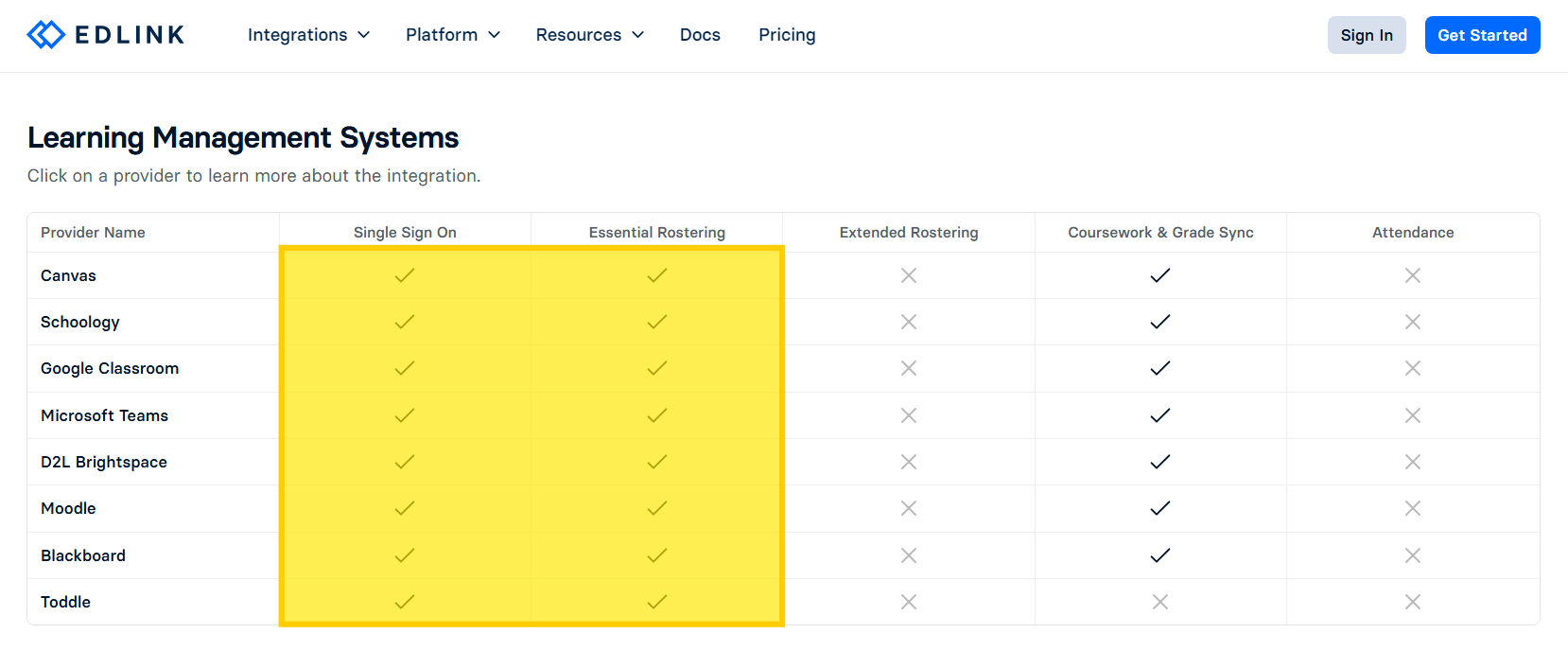
Υποστηριζόμενες Ενσωματώσεις LMS & SSO
Μια αναλυτική λίστα με τους υποστηριζόμενους παρόχους LMS, SIS και IDP μπορείτε να βρείτε εδώ: https://ed.link/πόροι/ενσωματώσεις
Αν το LMS ή ο πάροχος SSO του ιδρύματός σας δεν αναφέρεται, ενημερώστε τον Υπεύθυνο Λογαριασμού σας. Η Ομάδα Ενσωμάτωσης LMS θα συνεργαστεί στενά με το Edlink για να διερευνήσει τις διαθέσιμες επιλογές ενσωμάτωσης.
Ενσωμάτωση του StockTrak με το LMS σας: Ένας οδηγός βήμα προς βήμα
Πριν ξεκινήσετε:
Διαφορετικά, μπορείτε να δημιουργήσετε μια συνεδρία κάνοντας κλικ:
- Επικοινωνήστε με τον Διαχειριστή Λογαριασμού σας: Ο αποκλειστικός σας Διαχειριστής Λογαριασμού θα σας δώσει έναν μοναδικό σύνδεσμο που απαιτείται για να ξεκινήσετε την ενσωμάτωση με το LMS. Φυλάξτε αυτόν τον σύνδεσμο, καθώς θα τον χρειαστείτε για να προχωρήσετε.
- Απαιτούνται δικαιώματα διαχειριστή: Τα παρακάτω βήματα πρέπει να ολοκληρωθούν από έναν πανεπιστημιακό διαχειριστή με τα κατάλληλα δικαιώματα LMS. Αν δεν διαθέτετε αυτά τα δικαιώματα, προωθήστε αυτόν τον οδηγό στο κατάλληλο μέλος του προσωπικού σας.
Οδηγίες βήμα προς βήμα
Επισκόπηση
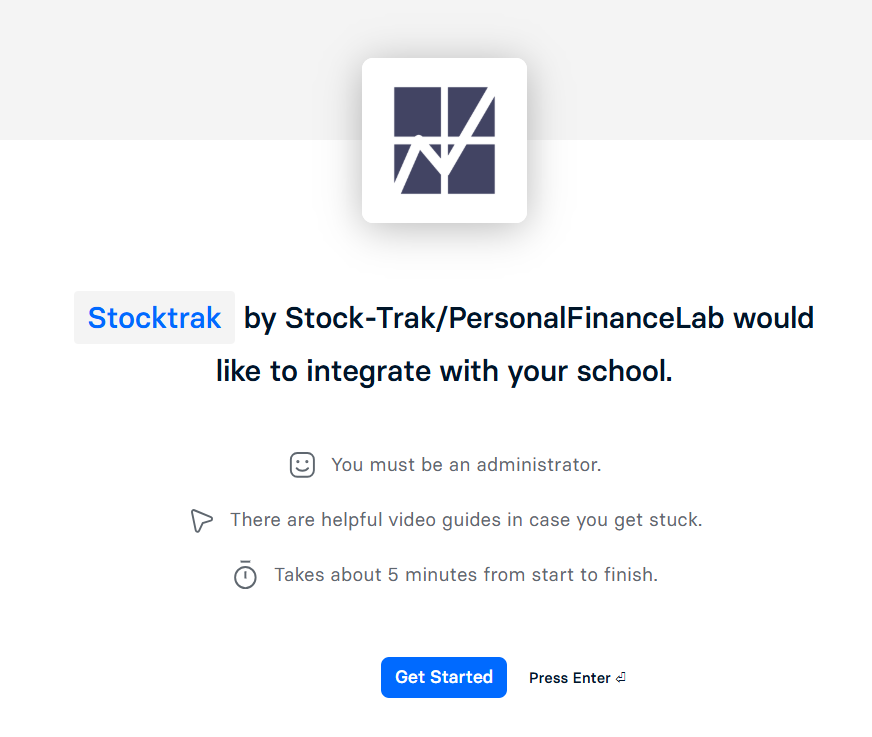
- Κάντε κλικ στον μοναδικό σύνδεσμο που σας έδωσε ο Διαχειριστής Λογαριασμού σας για να μεταβείτε στη σελίδα επισκόπησης του Edlink.
- Κάντε κλικ στο «Get Started» ή στο «Enter» για να συνεχίσετε.
Λογαριασμός
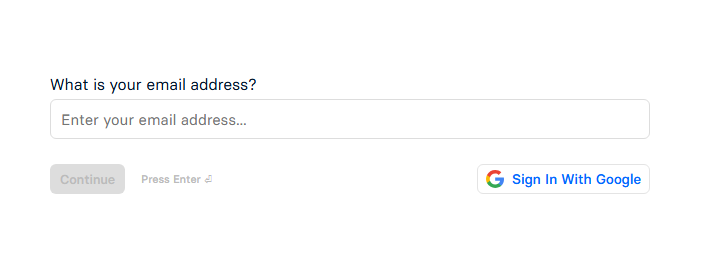
- Χρησιμοποιήστε τον λογαριασμό email του πανεπιστημιακού διαχειριστή σας για να δημιουργήσετε τον λογαριασμό σας στο Edlink.
- Επιλέξτε έναν ασφαλή κωδικό πρόσβασης και αποδεχτείτε τους Όρους και τις Προϋποθέσεις για να συνεχίσετε.
Ταυτοποίηση πανεπιστημίου
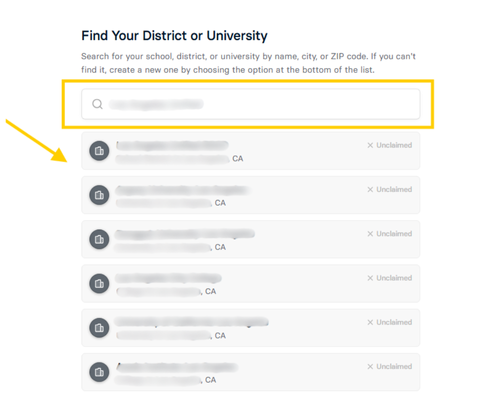
- Αρχίστε να πληκτρολογείτε το όνομα του πανεπιστημίου σας για να εμφανιστούν οι αντίστοιχες καταχωρίσεις. Επιλέξτε τη σωστή επιλογή από το αναπτυσσόμενο μενού.
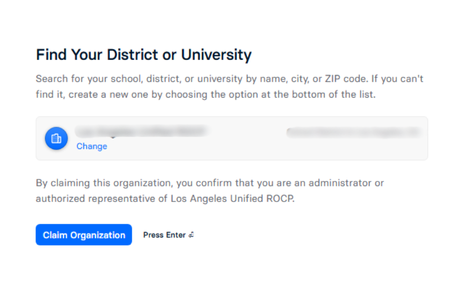
- Κάντε κλικ στο «Διεκδίκηση οργανισμού» για να συνεχίσετε.
Επιλογή πηγής δεδομένων
- Από τη λίστα που παρέχεται, επιλέξτε την πλατφόρμα LMS ή SSO που χρησιμοποιεί το πανεπιστήμιό σας. Κάντε κλικ στο «Συνέχεια».
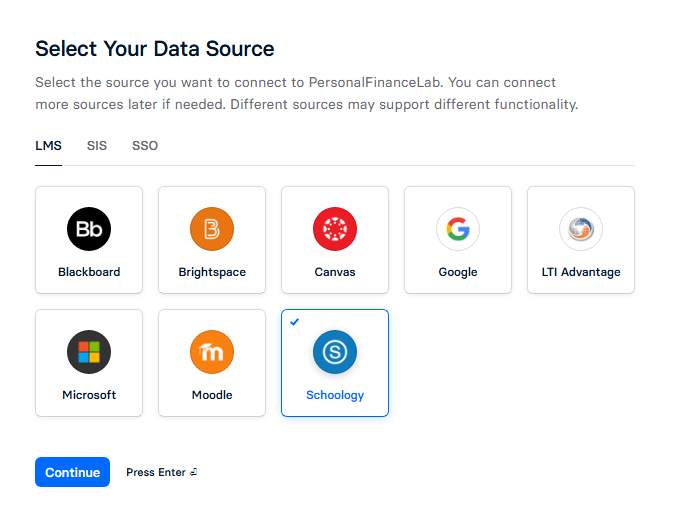
Τα ακόλουθα βήματα προϋποθέτουν ότι χρησιμοποιείτε το Schoology. Κάντε κλικ σε μία από τις παρακάτω επιλογές για να δείτε οδηγούς για τις πιο δημοφιλείς πηγές δεδομένων ή για να προβάλετε ολόκληρη τη βιβλιοθήκη οδηγών.
Αν η πηγή δεδομένων σας δεν αναφέρεται: Επικοινωνήστε με τον Υπεύθυνο Λογαριασμού σας. Η ομάδα μας θα συνεργαστεί με το Edlink για να διερευνήσει επιλογές ενσωμάτωσης.
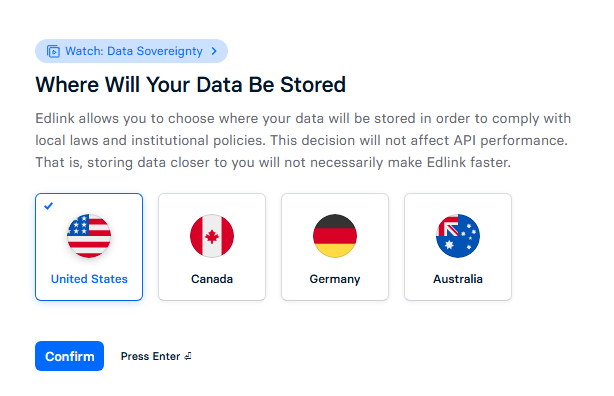
- Επιλέξτε τη θέση αποθήκευσης των δεδομένων και κάντε κλικ στο «Επιβεβαίωση».
Διαμόρφωση πηγής δεδομένων
- Προσαρμοσμένη διεύθυνση URL (αν ισχύει): Αν το πανεπιστήμιό σας χρησιμοποιεί προσαρμοσμένη διεύθυνση URL για το LMS σας (π.χ. https://myschool.schoology.com ή https://schoology.myschool.edu), πληκτρολογήστε την πλήρη διεύθυνση URL (συμπεριλαμβανομένου του https://) στο πλαίσιο κειμένου.
- Χωρίς προσαρμοσμένη διεύθυνση URL: Αν το πανεπιστήμιό σας δεν χρησιμοποιεί προσαρμοσμένη διεύθυνση URL, επιλέξτε το πλαίσιο με την ένδειξη «Χωρίς προσαρμοσμένη διεύθυνση URL».
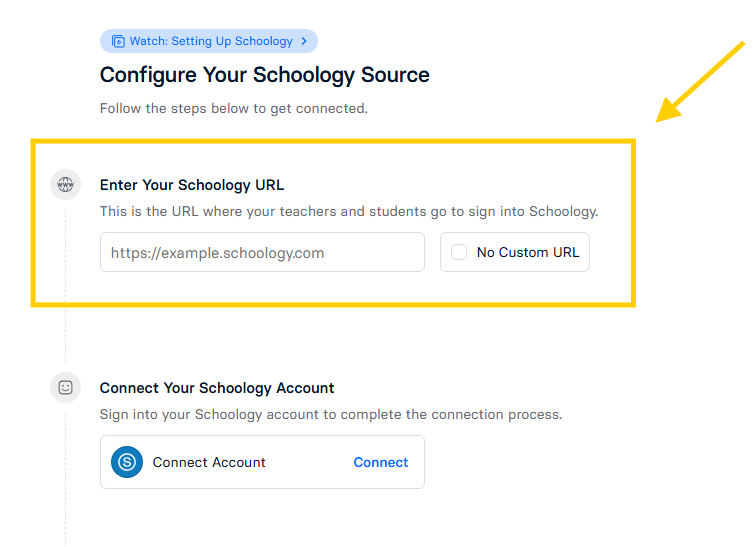
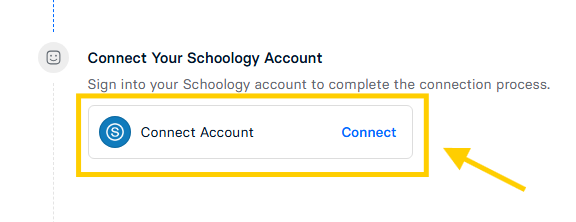
- Κάντε κλικ στο «Σύνδεση» για να συνδέσετε τον λογαριασμό σας. Θα σας ζητηθεί να συνδεθείτε στην πλατφόρμα LMS σας για να εξουσιοδοτήσετε το Edlink να έχει πρόσβαση στον λογαριασμό σας.
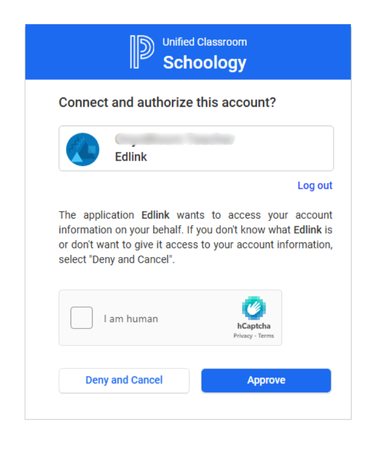
- Στο αναδυόμενο παράθυρο, κάντε κλικ στο «Έγκριση» (ή στο αντίστοιχο κουμπί εξουσιοδότησης) για να δώσετε πρόσβαση στο Edlink. Θα ανακατευθυνθείτε στη σελίδα «Διαμόρφωση της πηγής δεδομένων σας».
- Στη συνέχεια, κάντε κλικ στο «Επικύρωση διαμόρφωσης».
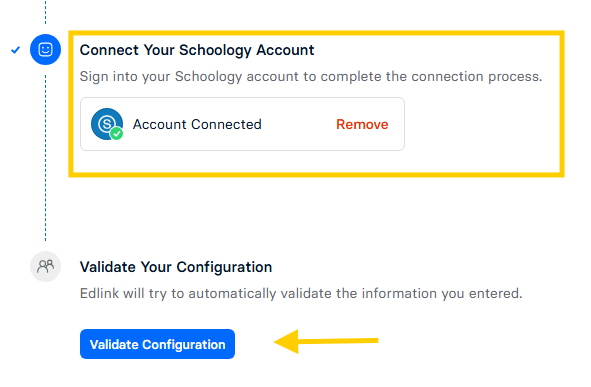
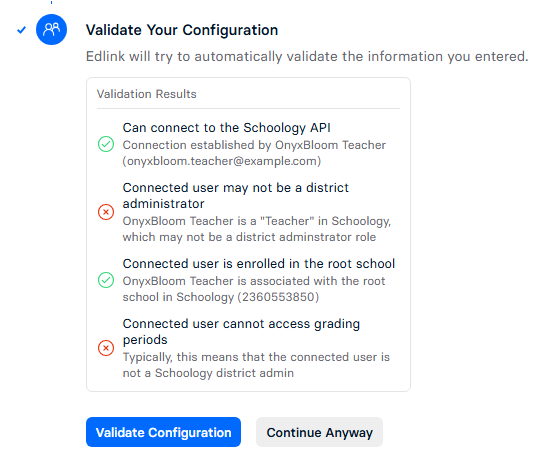
Αποτελέσματα επικύρωσης
- Σφάλμα λανθασμένου λογαριασμού: Αν δεν χρησιμοποιείτε τον κατάλληλο λογαριασμό, θα εμφανιστεί μήνυμα σφάλματος. Η ενσωμάτωση πρέπει να ρυθμιστεί με λογαριασμό σχολικού διαχειριστή.
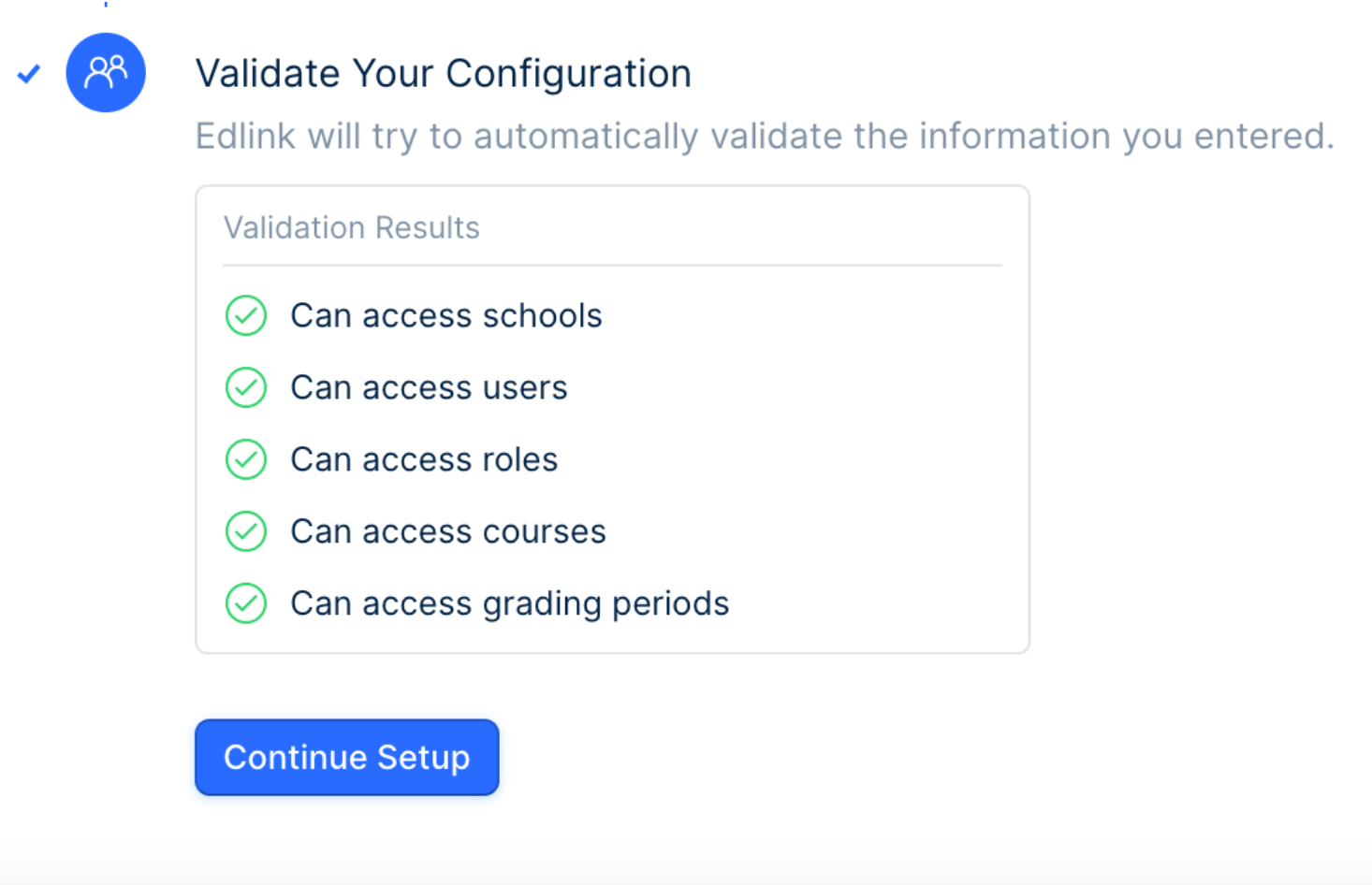
- Επιτυχία λογαριασμού διαχειριστή: Αν χρησιμοποιείτε λογαριασμό σχολικού διαχειριστή, θα πρέπει να δείτε μήνυμα επιτυχίας. Κάντε κλικ στο «Συνέχεια ρύθμισης».
Επιβεβαίωση ενσωμάτωσης
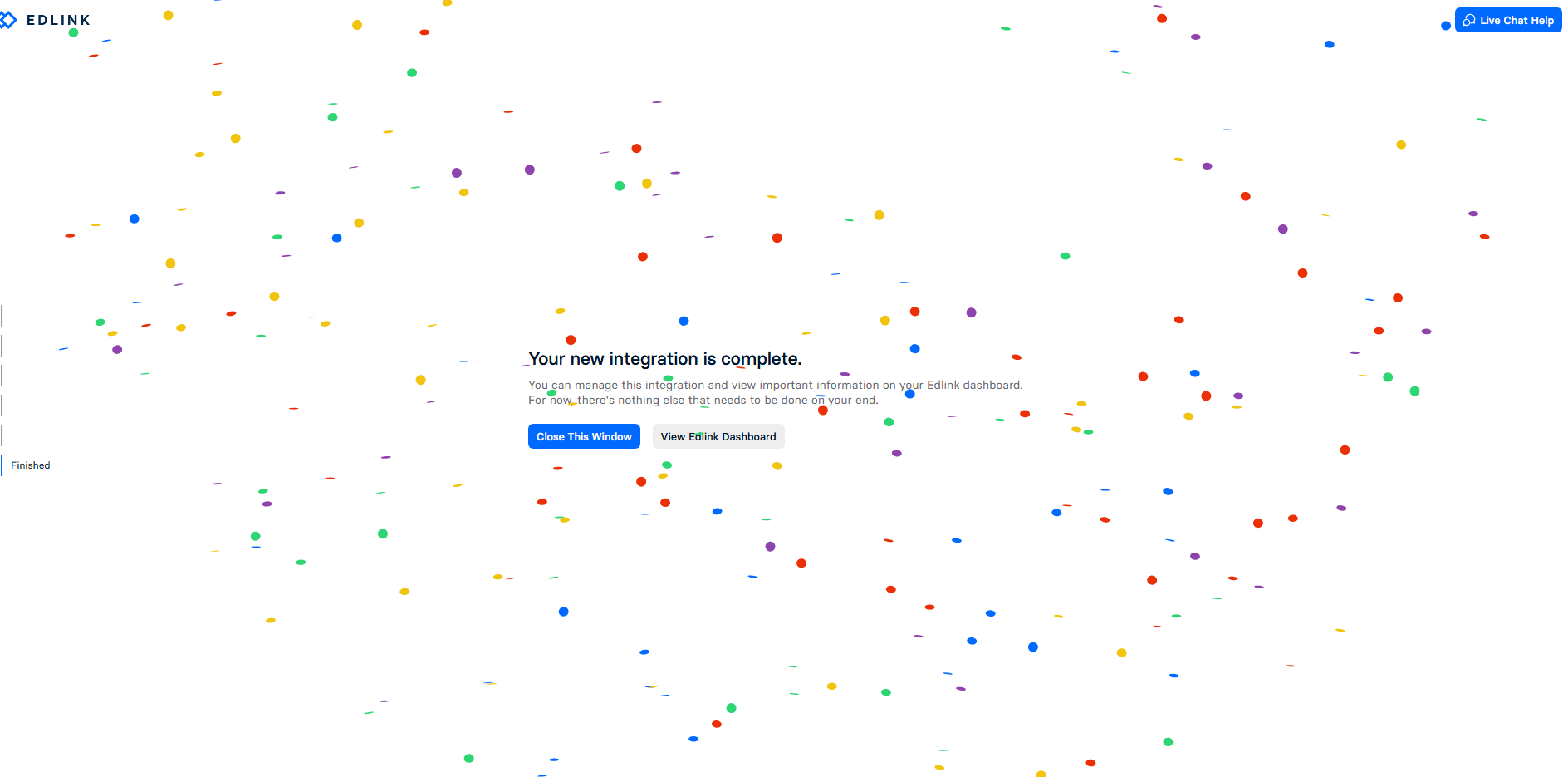
- Συγχαρητήρια! Αν βλέπετε κομφετί, έχετε ολοκληρώσει με επιτυχία αυτό το στάδιο της διαδικασίας ενσωμάτωσης!
- Κάντε κλικ στο «Προβολή πίνακα ελέγχου Edlink» για να προχωρήσετε στην επόμενη ενότητα: Ρύθμιση της καταχώρισης SSO.
Σημαντικό: Ο Υπεύθυνος Λογαριασμού σας στο StockTrak θα ολοκληρώσει τώρα την ενσωμάτωση από τη δική μας πλευρά.
Επόμενα βήματα
- Ενημερώστε τον Υπεύθυνο Λογαριασμού σας: Μόλις ολοκληρώσετε τα παραπάνω βήματα, επικοινωνήστε με τον Υπεύθυνο Λογαριασμού σας μέσω email ή τηλεφώνου για να τον ενημερώσετε.
- Ενεργοποίηση ενσωμάτωσης: Ο Υπεύθυνος Λογαριασμού σας θα ενημερώσει την ομάδα ενσωμάτωσής μας ώστε να ολοκληρώσει την ενσωμάτωση και να επιβεβαιώσει την ενεργοποίησή της.
- Επιβεβαίωση και στοιχεία πρόσβασης: Ο Υπεύθυνος Λογαριασμού σας θα επικοινωνήσει μαζί σας μόλις η ενσωμάτωση LMS είναι ενεργή. Θα λάβετε τις ακόλουθες πληροφορίες μέσω email:
- Διεύθυνση URL LTI και ο μυστικός κωδικός πρόσβασης
- Λογότυπο StockTrak για χειροκίνητη μεταφόρτωση στην πηγή δεδομένων σας


