Επεξεργασία κανόνων τάξης και προβολή αναφορών
Αυτός ο οδηγός σάς δείχνει πώς να προσαρμόσετε τους κανόνες συναλλαγών σας και σας παρουσιάζει
τις λεπτομερείς αναφορές που είναι διαθέσιμες στο StockTrak για την παρακολούθηση της προόδου των μαθητών.
Πίνακας περιεχομένων:
Επεξεργασία κανόνων συναλλαγών
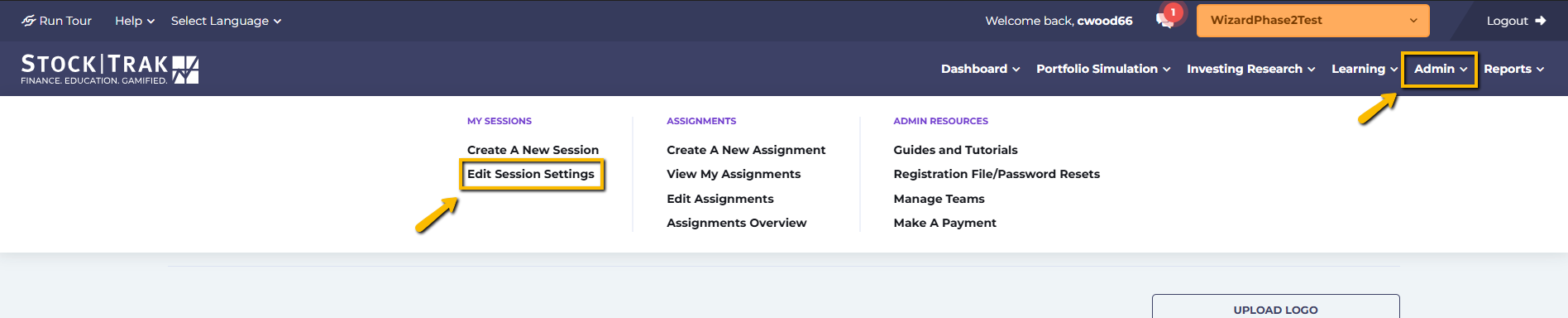
Για να επεξεργαστείτε έναν κανόνα της τάξης, κάντε κλικ Επεξεργασία κανόνων προσομοίωσης χαρτοφυλακίου σε Διαχειριστής στο κεντρικό μενού.
Αν θέλετε να δημιουργήσετε μια νέα τάξη και χρειάζεστε βοήθεια, μεταβείτε στον Οδηγό ρύθμισης της τάξης σας.
Μπορείτε να επεξεργαστείτε σχεδόν οποιαδήποτε παράμετρο της συνεδρίας σας, με τις ακόλουθες εξαιρέσεις:
- Το νόμισμα του χαρτοφυλακίου δεν μπορεί να αλλάξει.
- Αρχικό υπόλοιπο μετρητών – επικοινωνήστε με το γραφείο υποστήριξής μας.
- Ημερομηνία λήξης συναλλαγών – επικοινωνήστε με το γραφείο υποστήριξής μας.
- Συναλλαγές με περιθώριο – επικοινωνήστε με το γραφείο υποστήριξής μας.
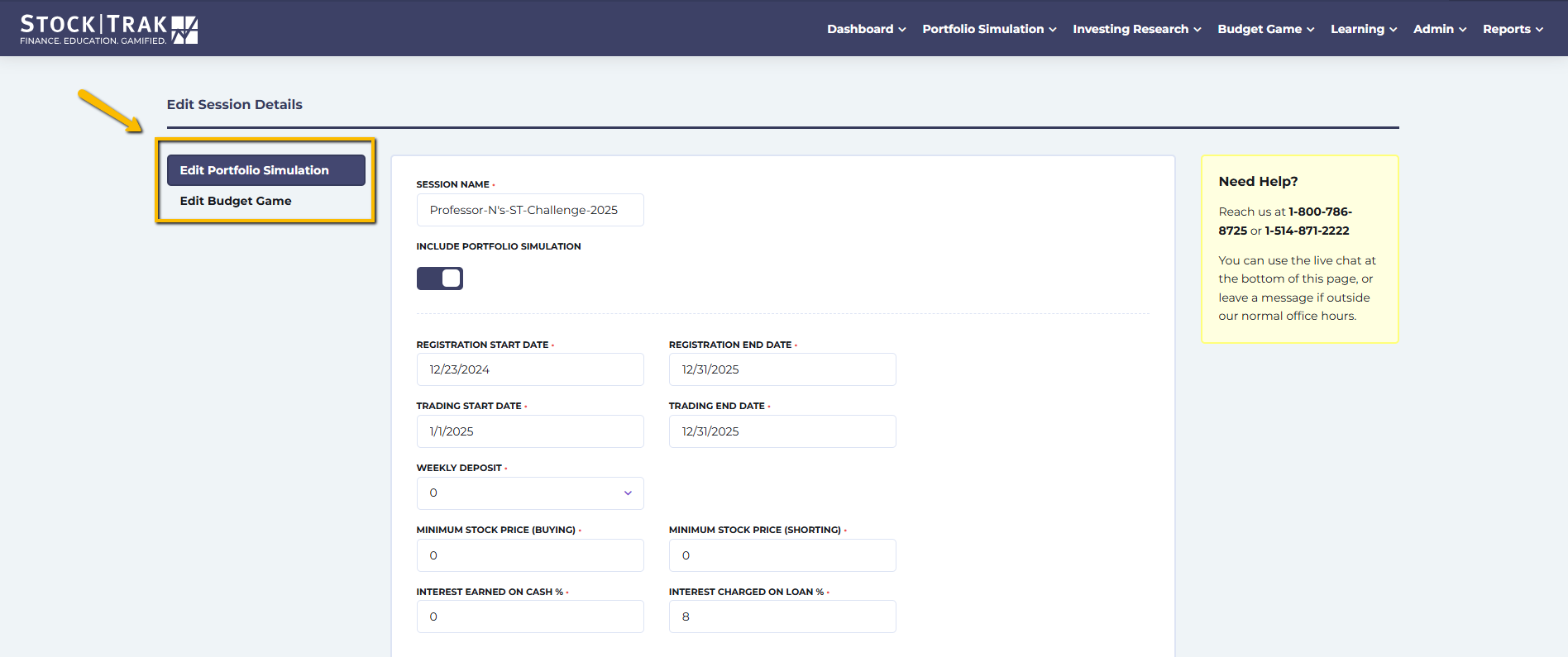
Κάντε κλικ στο Επεξεργασία Παιχνιδιού Προϋπολογισμού κουμπί για να επεξεργαστείτε οποιαδήποτε από τις ρυθμίσεις μέσα στο Παιχνίδι Προϋπολογισμού.
Από προεπιλογή, θα μεταφερθείτε στη σελίδα Επεξεργασία Προσομοίωσης Χαρτοφυλακίου όπου μπορείτε να προσθέτετε/αφαιρείτε τίτλους και χρηματιστήρια οποιαδήποτε στιγμή, καθώς και να επεξεργάζεστε τις περισσότερες ρυθμίσεις συναλλαγών.
Επικοινωνία με το γραφείο υποστήριξης
Επικοινωνήστε με το τμήμα υποστήριξής μας αν θέλετε να ενημερώσετε:
- Αρχικό κεφάλαιο
- Ημερομηνία Λήξης Συναλλαγών
- Να Επιτρέπονται/Να Μην Επιτρέπονται Συναλλαγές με Περιθώριο
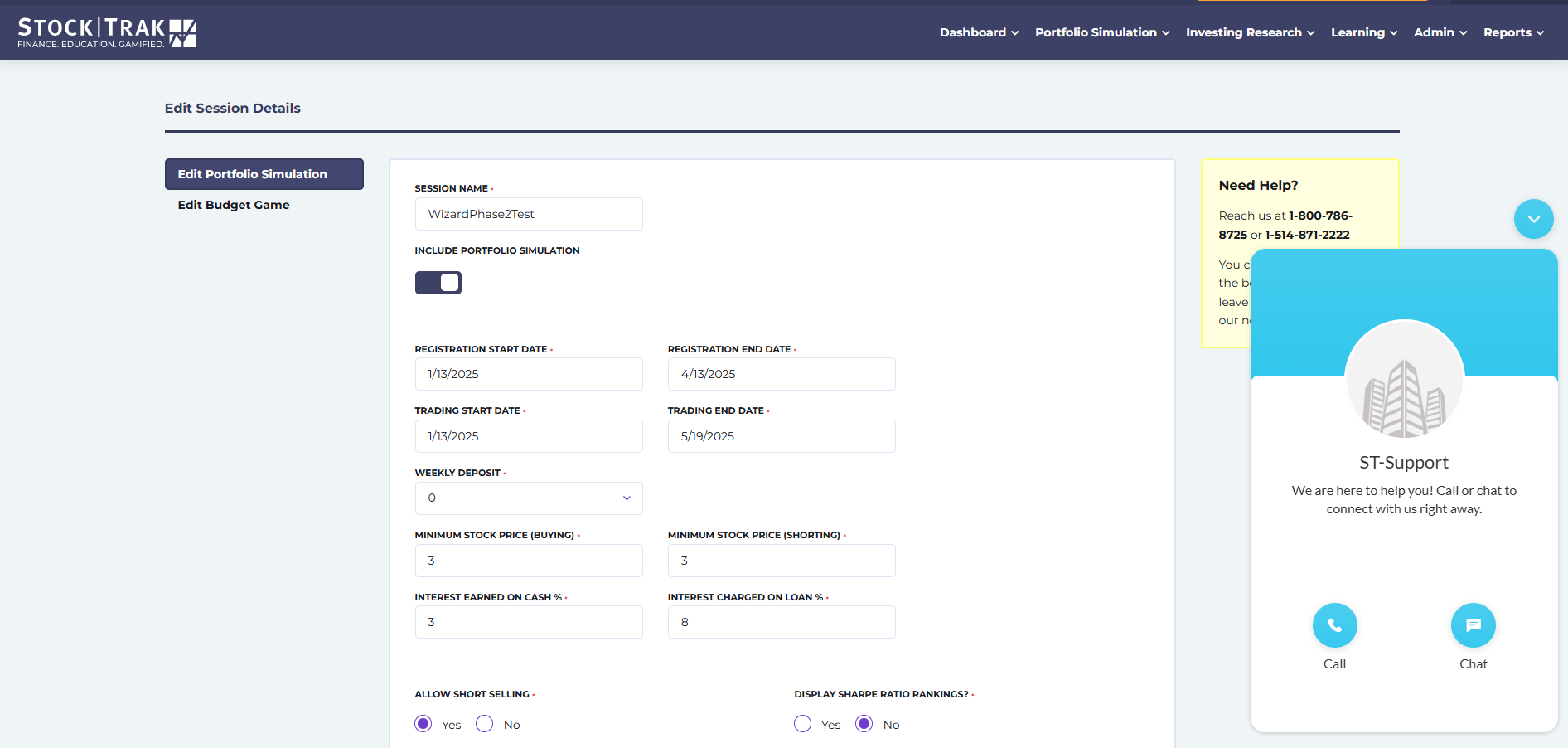
Ενώ είστε συνδεδεμένοι, μπορείτε να κάνετε κλικ στο εικονίδιο συνομιλίας στην κάτω δεξιά γωνία για να επικοινωνήσετε με την ομάδα υποστήριξης της StockTrak.
Μενού διαχειριστή
Στο μενού διαχείρισης μπορείτε να:
- Δημιουργήστε ή επεξεργαστείτε τις συνεδρίες σας
- Δημιουργήστε, επεξεργαστείτε ή προβάλετε τις αναθέσεις σας
- Πρόσβαση σε σεμινάρια και οδηγούς χρήσης
- Αρχείο εγγραφής – επαναφορά κωδικών πρόσβασης και χαρτοφυλακίων ή χορήγηση ειδικών δικαιωμάτων ΤΑ
- Διαχείριση ομάδων (περισσότερες πληροφορίες παρακάτω)
- Κάντε μια πληρωμή

Διαχείριση ομάδων
Πώς Λειτουργούν οι Ομάδες
Όταν δημιουργείτε μια ομάδα, τα ατομικά χαρτοφυλάκια των φοιτητών υπολογίζονται ως μέσος όρος στην κατάταξη της τάξης.
Μπορείτε να επιλέξετε ένας φοιτητής να πραγματοποιεί όλες τις συναλλαγές, ενώ τα υπόλοιπα μέλη της ομάδας συνδέονται στους λογαριασμούς τους για να τον συμβουλεύουν. Διαφορετικά, όλες οι συναλλαγές που πραγματοποιούνται σε κάθε λογαριασμό φοιτητή θα υπολογίζονται ως μέσος όρος στο χαρτοφυλάκιο της ομάδας.
Στοιχεία Σύνδεσης Λογαριασμού Ομάδας
Η σύνδεση στον λογαριασμό της ομάδας υπάρχει ώστε τα μέλη της ομάδας να μπορούν να συνδεθούν και να δουν το κοινό τους χαρτοφυλάκιο, όμως δεν μπορούν να πραγματοποιήσουν συναλλαγές από αυτόν τον λογαριασμό.
Οι φοιτητές πρέπει να χρησιμοποιούν τους ατομικούς τους λογαριασμούς για το Παιχνίδι Προϋπολογισμού και για την ολοκλήρωση όλων των εργασιών.
Θα χρειαστεί να χρησιμοποιήσετε το όνομα ομάδας και κωδικός πρόσβασης για να δείτε τις συμμετοχές της ομάδας.
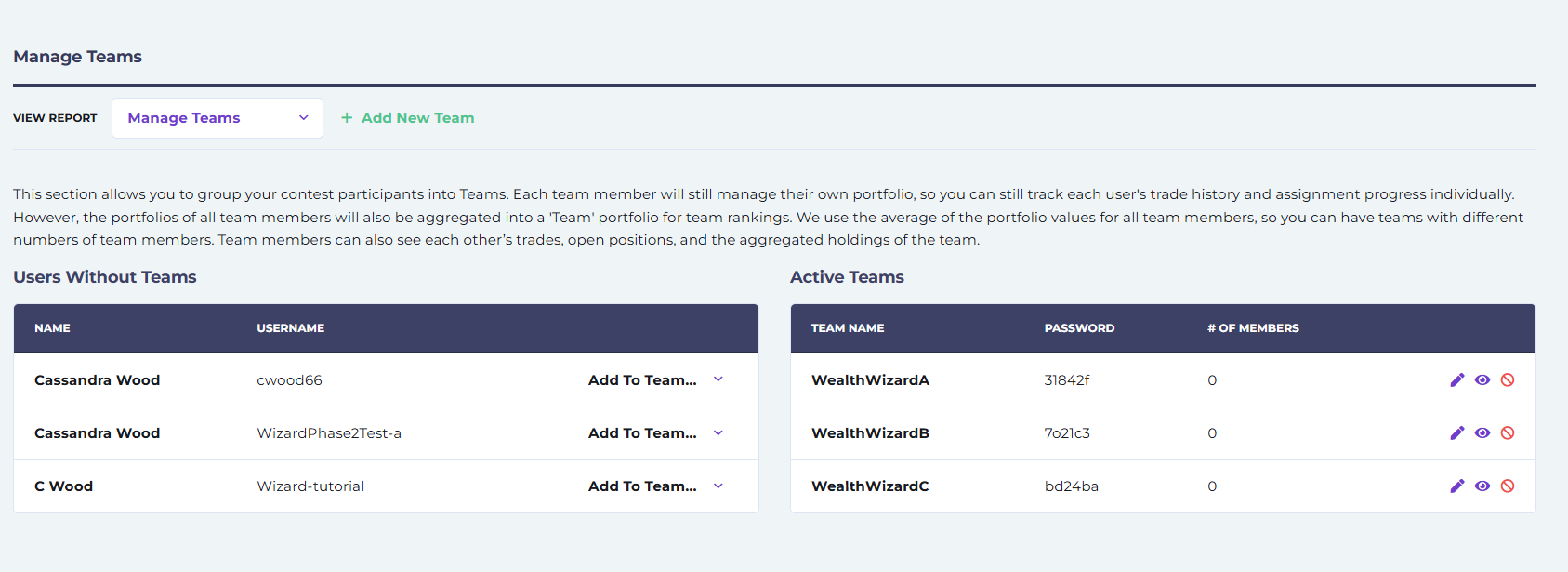
- Μόλις βρεθείτε στη σελίδα Διαχείριση Ομάδων, θα πρέπει να δείτε δύο στήλες: Χρήστες Χωρίς Ομάδες και Ενεργές Ομάδες. Βεβαιωθείτε ότι το όνομα της συνεδρίας (στο πορτοκαλί κουμπί) στο επάνω μενού είναι το σωστό πριν προχωρήσετε.
- Αν δεν έχετε ήδη δημιουργήσει ομάδες, μπορείτε να το κάνετε κάνοντας κλικ + Προσθήκη Νέας Ομάδας. Λάβετε υπόψη ότι, όπως και με τα ονόματα χρήστη, το σύστημα δεν επιτρέπει διπλότυπα ονόματα για ομάδες.
- Για να προσθέσετε έναν μαθητή σε μια ομάδα, επιλέξτε το όνομα της ομάδας από το Προσθήκη στην Ομάδα αναπτυσσόμενο μενού δίπλα στο όνομά του.
- Μπορείτε να δείτε τους μαθητές που βρίσκονται ήδη σε μια ομάδα κάνοντας κλικ στο Προβολή Ομάδας.
- Αν θέλετε να αφαιρέσετε μια ομάδα, μπορείτε να κάνετε κλικ στο ΔΙΑΓΡΑΦΗ, και οι μαθητές αυτής της ομάδας θα πρέπει να εμφανιστούν ξανά στη στήλη Χρήστες Χωρίς Ομάδες. Αν δεν εμφανιστούν αμέσως, μπορείτε να ανανεώσετε τη σελίδα σας.
Μενού αναφορών
Στο μενού αναφορών μπορείτε να αποκτήσετε πρόσβαση τόσο στις προκαθορισμένες όσο και στις προσαρμοσμένες αναφορές για την τάξη ή τη συνεδρία σας. Αν έχετε περισσότερες από μία ενεργές συνεδρίες, κάντε κλικ στο πορτοκαλί κουμπί στο επάνω μενού για να επιλέξετε τη σωστή πριν προβάλετε τις αναφορές σας.
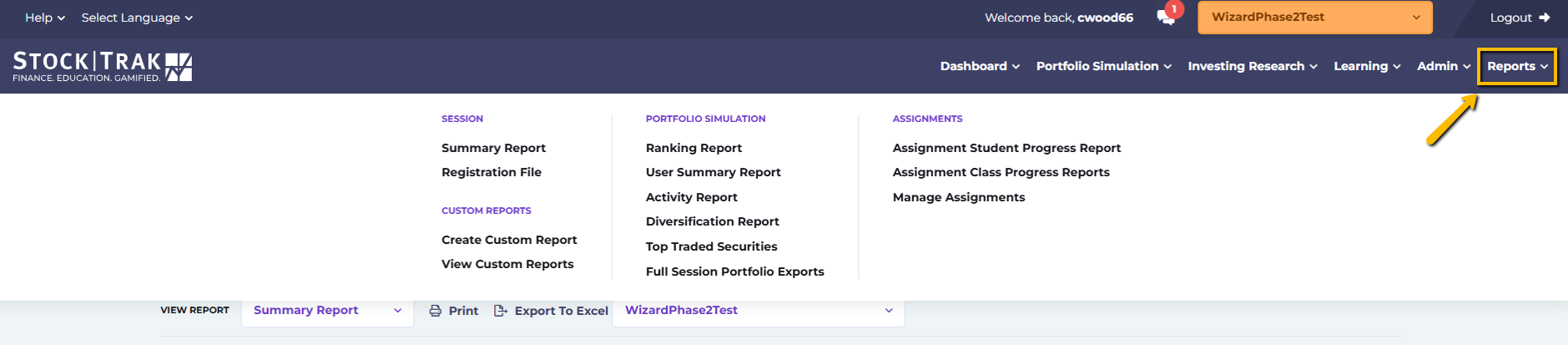
Συνοπτική Αναφορά
Η συνοπτική αναφορά περιλαμβάνει ορισμένες πληροφορίες επισκόπησης για τη συνεδρία σας, όπως τον συνολικό αριθμό εγγραφών, τον συνολικό αριθμό ενεργοποιήσεων (ένας λογαριασμός φοιτητή που έχει πραγματοποιήσει τουλάχιστον μία συναλλαγή) και τον συνολικό αριθμό συναλλαγών που έχουν γίνει μέχρι τώρα. Μπορείτε επίσης να δείτε ποιοι τύποι τίτλων και ποιες αγορές έχουν ενεργοποιηθεί.
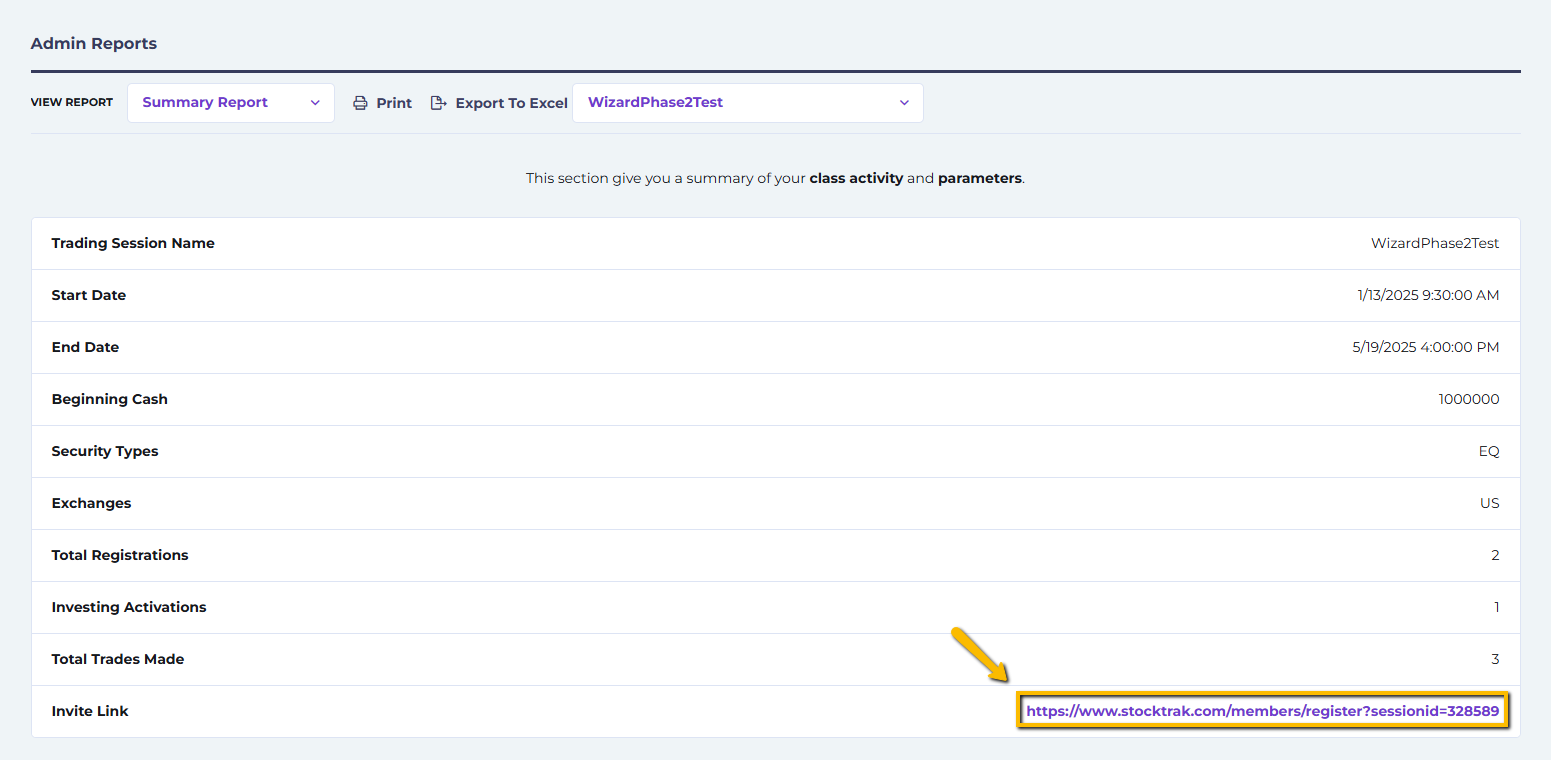
Ο σύνδεσμος εγγραφής της τάξης σας βρίσκεται στο κάτω μέρος της Συνοπτικής Αναφοράς.
Αρχείο εγγραφής
Η αναφορά αρχείου εγγραφών θα περιέχει όλες τις πληροφορίες εγγραφής για κάθε φοιτητή στην τάξη ή τη συνεδρία σας. Αν οι φοιτητές σας εργάζονται σε ζευγάρια, εδώ θα εμφανίζεται επίσης και το όνομα του δεύτερου χρήστη σε κάθε λογαριασμό.
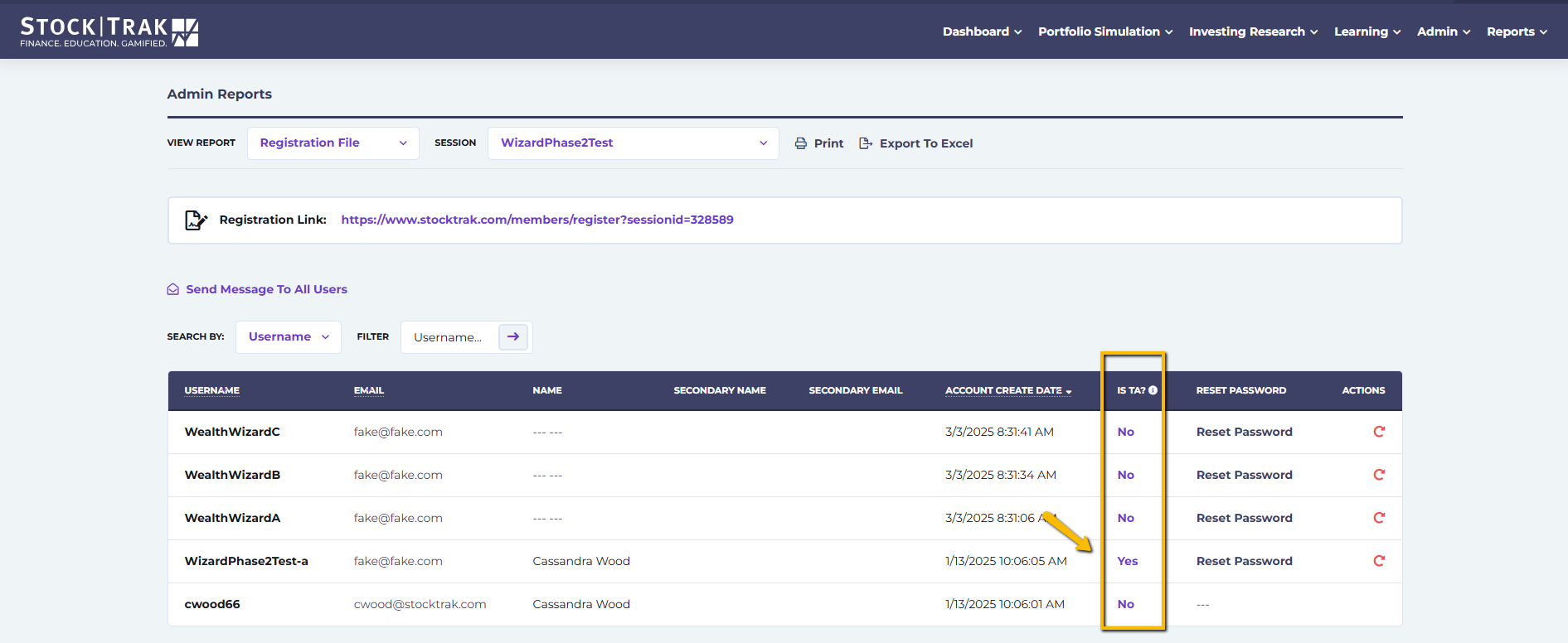
Για να δώσετε στον βοηθό διδασκαλίας σας την άδεια πρόσβασης στις αναφορές και προβολής της δραστηριότητας των φοιτητών, αλλάξτε την απάντηση σε Ναι κάτω από τη Είναι ΤΑ; στήλη. Οι λογαριασμοί ΤΑ ΔΕΝ μπορούν να επεξεργαστούν τις ρυθμίσεις της τάξης.
Από αυτήν τη σελίδα μπορείτε επίσης να επαναφέρετε κωδικούς πρόσβασης, να αφαιρέσετε λογαριασμούς μαθητών ή να στείλετε μήνυμα σε όλους τους μαθητές (χρήστες) της τάξης ή της συνεδρίας σας.
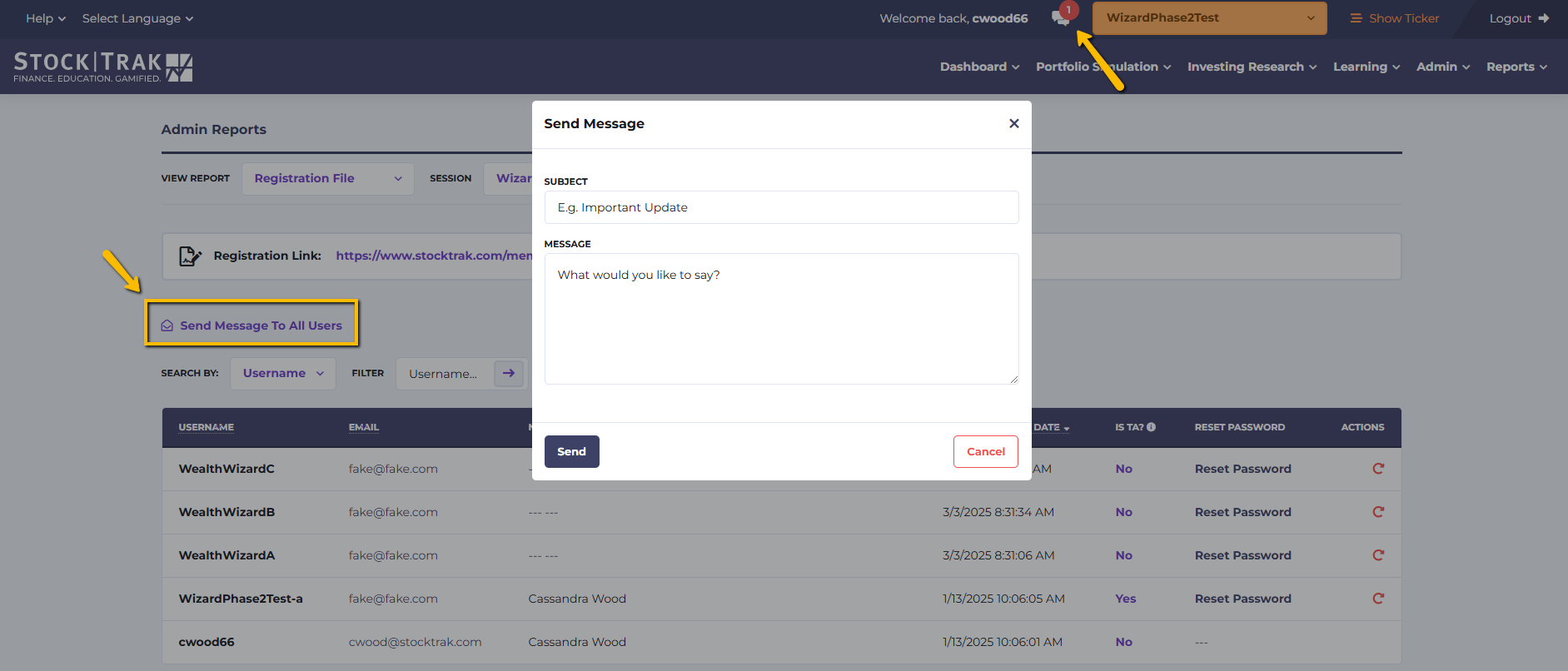
Αποστολή Μηνύματος σε Όλους τους Χρήστες
- Κάντε κλικ Αποστολή Μηνύματος σε Όλους τους Χρήστες και θα εμφανιστεί ένα αναδυόμενο παράθυρο.
- Προσθέστε το Θέμα και το Μήνυμα και κάντε κλικ Αποστολή.
- Όλοι οι μαθητές της τάξης σας θα λάβουν μια ειδοποίηση στα εσωτερικά τους εισερχόμενα ότι έλαβαν μήνυμα από εσάς.
Αναφορά κατάταξης
Η αναφορά κατατάξεων περιλαμβάνει πληροφορίες για την αξία του χαρτοφυλακίου κάθε μαθητή. Αυτή η αναφορά ενημερώνεται κάθε μέρα τα μεσάνυχτα – αν θέλετε να δείτε τις ενδοημερήσιες κατατάξεις, κάντε κλικ Κατάταξη χαρτοφυλακίου από το Προσομοίωση χαρτοφυλακίου στην καρτέλα του κεντρικού μενού.
Από την Αναφορά Κατάταξης, μπορείτε να:
- Χαρτοφυλάκιο: κάντε κλικ σε αυτό το κουμπί για να δείτε λεπτομέρειες λογαριασμού, όπως ανοιχτές θέσεις, συναλλαγές, αναλυτικά υπόλοιπα, πραγματοποιημένα κέρδη/ζημίες και σημειώσεις συναλλαγών ανά μαθητή.
- Προσαρμογή Μετρητών: σας επιτρέπει να προσθέσετε ή να αφαιρέσετε μετρητά από τον λογαριασμό κάθε μαθητή.
- Προβολή Γραφήματος: θα εμφανίσει ένα αναδυόμενο παράθυρο με γράφημα 1 μήνα ή 3 μηνών του χαρτοφυλακίου αυτού του μαθητή σε σύγκριση με το SPY%.
- Επαναφορά Χαρτοφυλακίου: πρέπει να χρησιμοποιείται με φειδώ, καθώς θα διαγράψει από τον λογαριασμό του μαθητή σας όλες τις συναλλαγές του μέχρι τώρα.
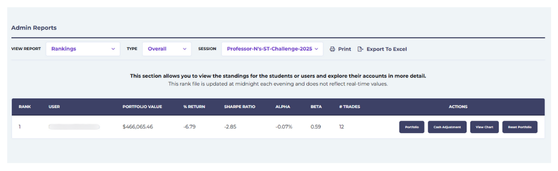
Η Αναφορά Κατάταξης ενημερώνεται κάθε βράδυ τα μεσάνυχτα, επομένως δεν αντικατοπτρίζει τιμές σε πραγματικό χρόνο.
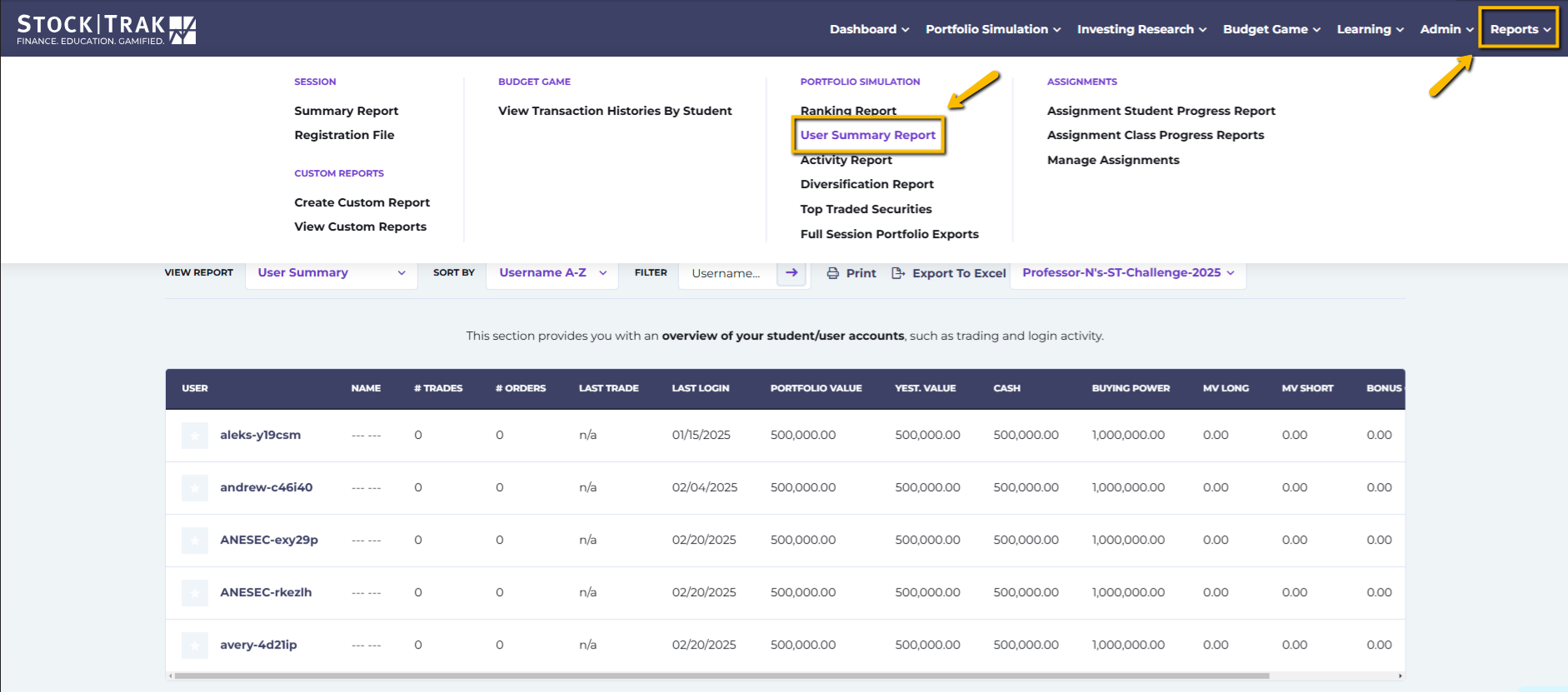
Αναφορά σύνοψης χρήστη
Η Αναφορά Σύνοψης Χρήστη θα περιέχει πιο αναλυτικές πληροφορίες για το χαρτοφυλάκιο κάθε μαθητή. Συμπεριλαμβανομένων:
- Αριθμός συναλλαγών
- Τελευταία συναλλαγή
- Αξία χαρτοφυλακίου
- Χθεσινή Αξία
- Υπόλοιπο Μετρητών
- Αγοραστική Δύναμη
- Αξία Αγοράς Μακράς Θέσης
- Αξία Αγοράς Ανοιχτής Πώλησης
- Μπόνους Μετρητών
- Ενέργεια: Προβολή Στοιχείων Λογαριασμού
- Ενέργεια: Προσαρμογή Μετρητών
- Ενέργεια: Προβολή Γραφήματος
- Ενέργεια: Επαναφορά Χαρτοφυλακίου
Αναφορά δραστηριότητας
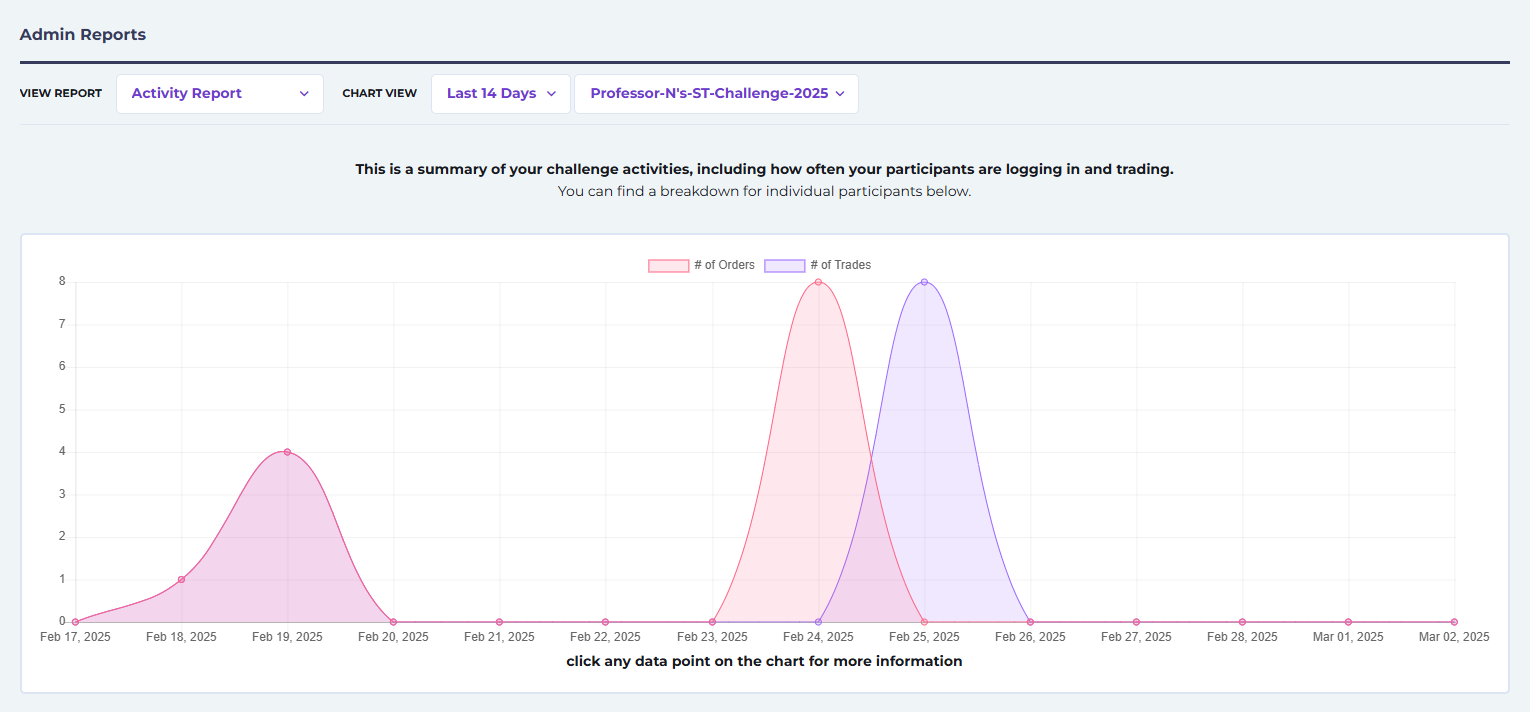
Αυτή η αναφορά θα απεικονίζει γραφικά τον αριθμό των συναλλαγών και τον αριθμό των εντολών σε περίοδο 7, 14 ή 30 ημερών.
Θα μπορείτε επίσης να δείτε πιο λεπτομερή δραστηριότητα ανά μαθητή μαζί με πρόσφατες εντολές και τα σύμβολά τους, κάνοντας κύλιση προς τα κάτω στη σελίδα.
Αναφορά Διαφοροποίησης
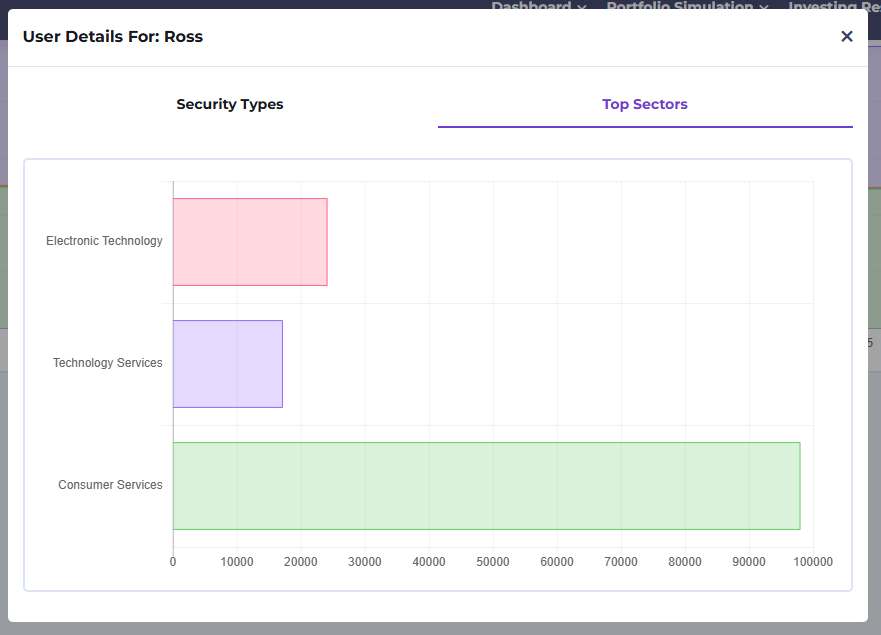
Δείτε την κατανομή των επενδύσεων μεταξύ των διαφορετικών τύπων τίτλων για τις τελευταίες 7, 14 ή 30 ημέρες, η οποία εμφανίζεται με ραβδογράμματα.
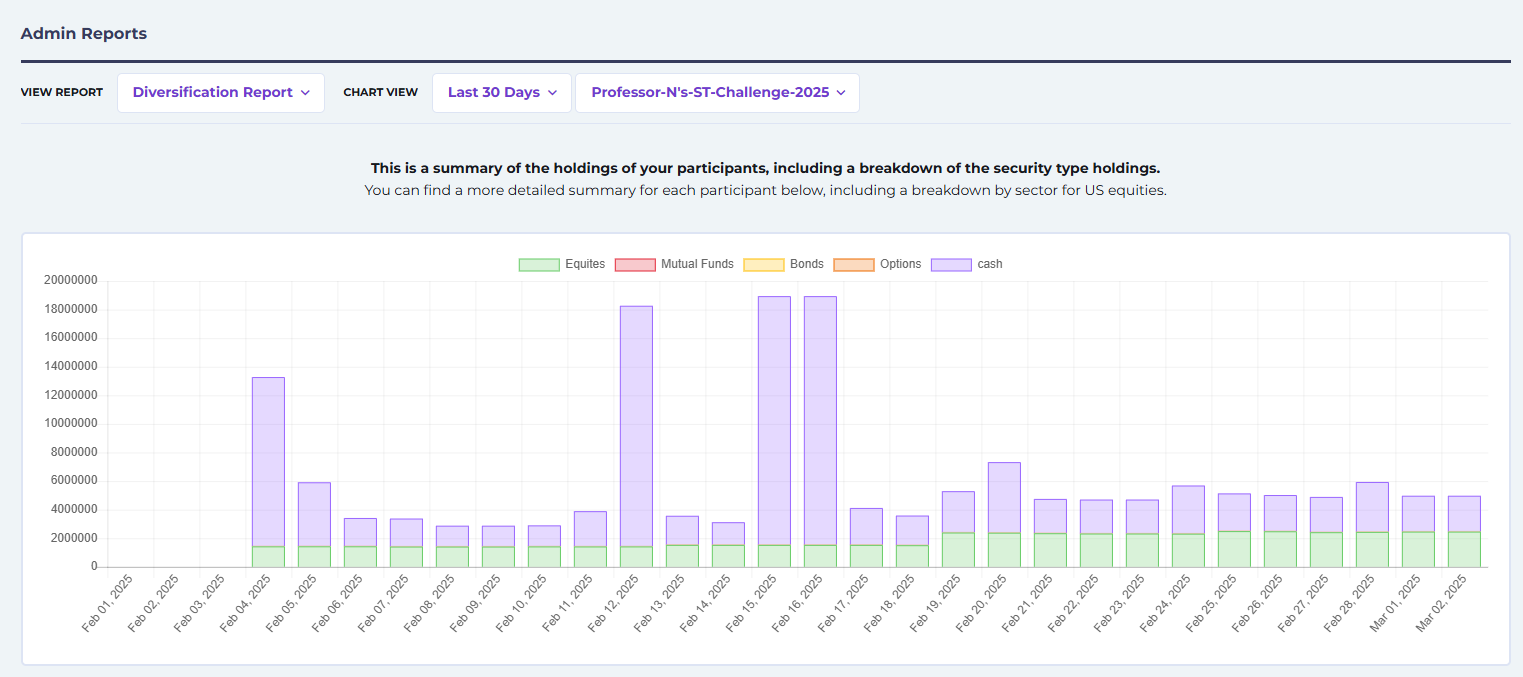
Κάτω από αυτήν την αναφορά, μπορείτε να δείτε λεπτομερείς πληροφορίες ανά μαθητή στην τάξη σας. Κάντε κλικ στο εικονίδιο ματιού για να δείτε περισσότερες λεπτομέρειες σχετικά με τη διαφοροποίηση κάθε φοιτητή ανά τύπο τίτλου ή κλάδο.
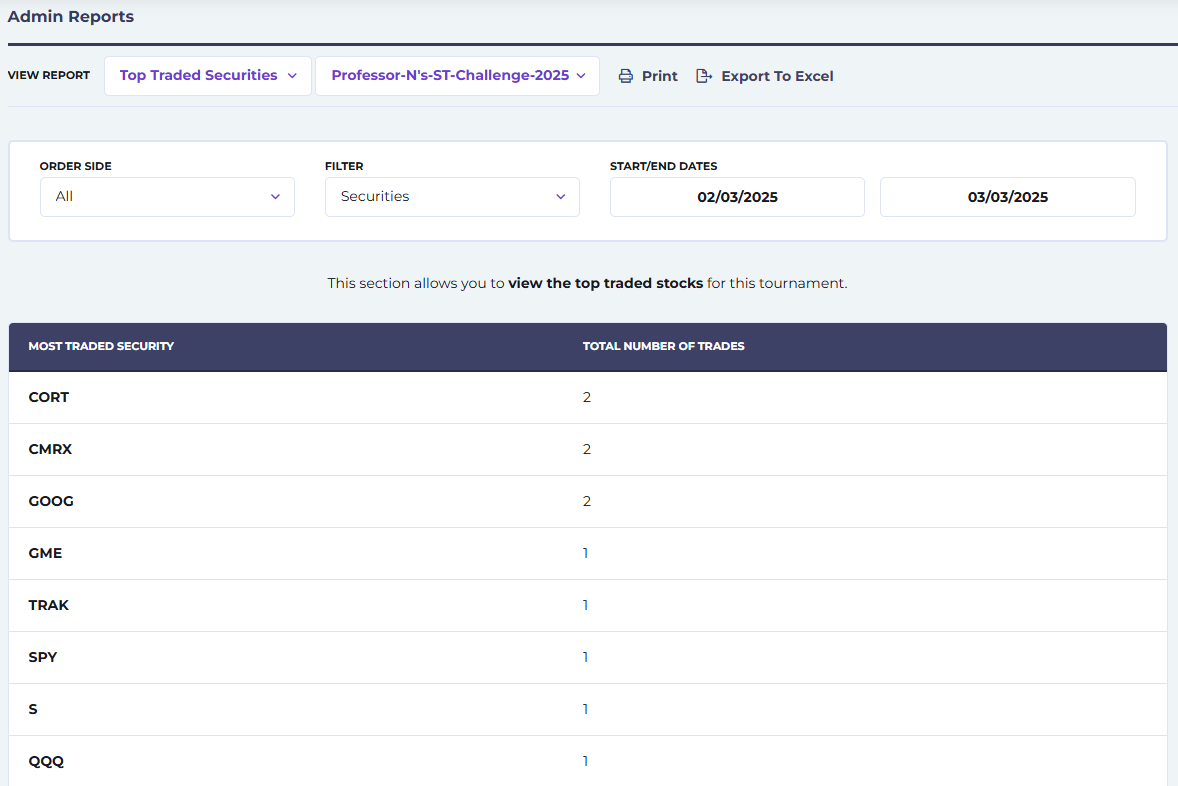
Οι πιο διαπραγματεύσιμοι τίτλοι
Μπορείτε να φιλτράρετε τους τίτλους που διαπραγματεύονται συχνότερα στην τάξη σας κατά ημερομηνία, τύπο εντολής (αγορά, πώληση, ανοικτή πώληση, κάλυψη) ή ανά χρήστη.
Εξαγωγές Χαρτοφυλακίου για Όλη τη Συνεδρία
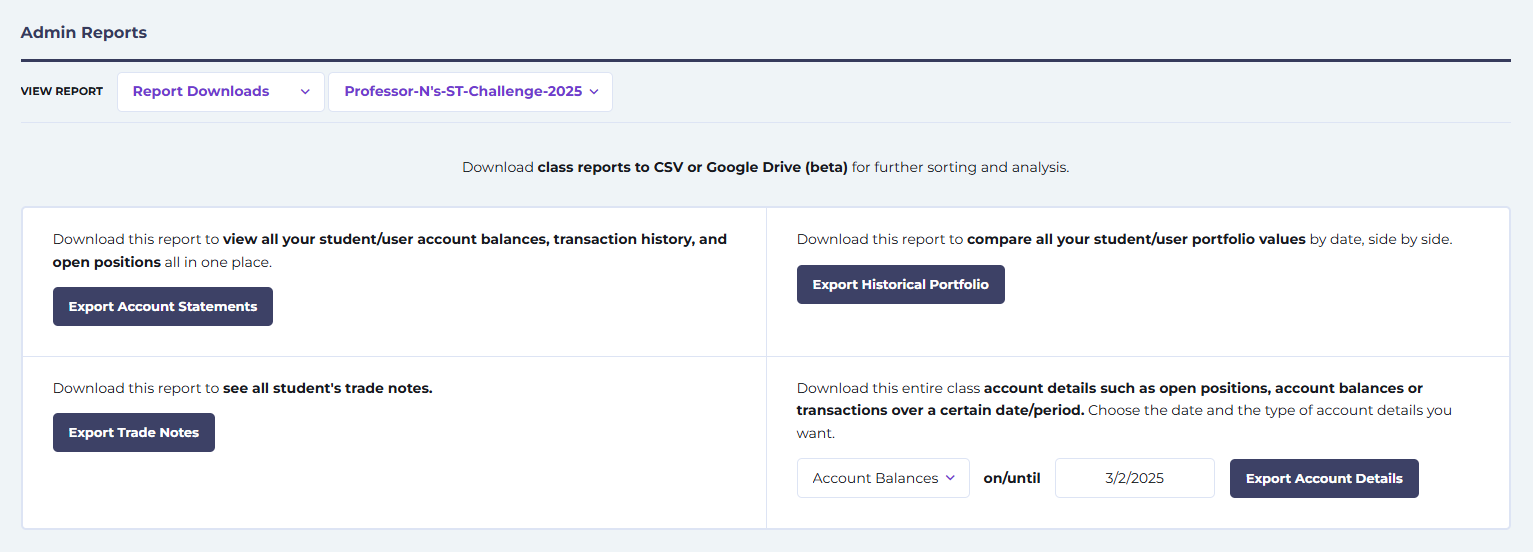
Η αναφορά περιέχει μεγαλύτερα αρχεία Excel που μπορείτε να εξαγάγετε για όλους τους φοιτητές που είναι εγγεγραμμένοι στη συνεδρία σας.
- Εξαγωγή Καταστάσεων Λογαριασμού το κουμπί θα κατεβάσει ολόκληρο το ιστορικό συναλλαγών της τάξης σας, τις ανοικτές θέσεις και τα υπόλοιπα λογαριασμών, οργανωμένα ανά μαθητή.
- Εξαγωγή Ιστορικών Αξιών Χαρτοφυλακίου θα κατεβάσει την αξία τέλους ημέρας για κάθε μαθητή της τάξης σας για όλη τη διάρκεια της περιόδου διαπραγμάτευσης.
- Εξαγωγή Σημειώσεων Συναλλαγών για να κατεβάσετε μια καταγραφή όλων των σημειώσεων συναλλαγών των μαθητών.
- Εξαγωγή Στοιχείων Λογαριασμού θα σας επιτρέψει να κατεβάσετε ένα υποσύνολο της αναφοράς «Καταστάσεις Λογαριασμού», όπως μόνο το ιστορικό συναλλαγών ή μόνο τις ανοικτές θέσεις.
Προσαρμοσμένες αναφορές
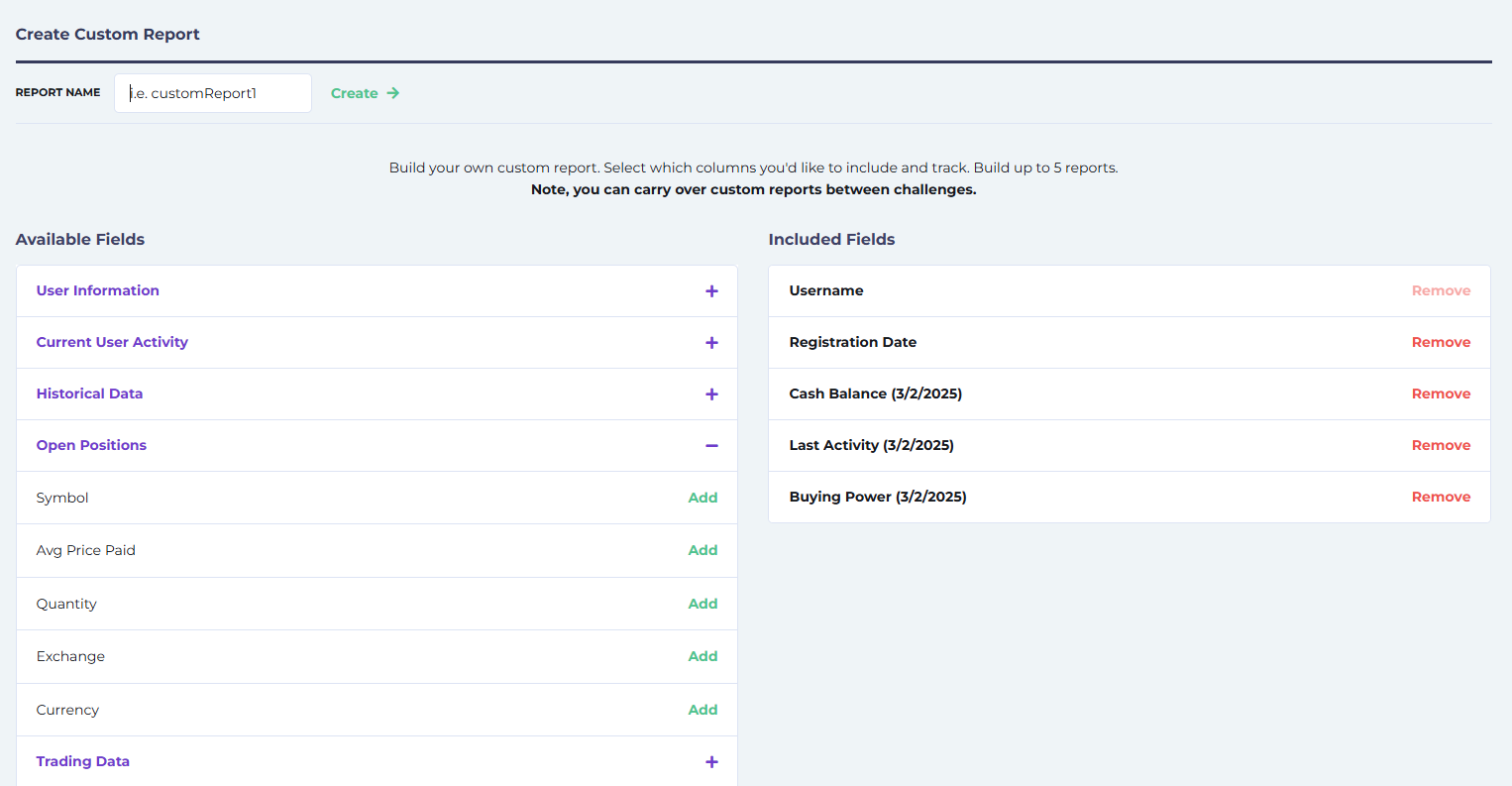
Αν δεν μπορέσατε να βρείτε τις πληροφορίες που αναζητάτε, μπορείτε να δημιουργήσετε τη δική σας Προσαρμοσμένες αναφορές. Για να δημιουργήσετε μία, κάντε κλικ Δημιουργία προσαρμοσμένης αναφοράς από το Αναφορές στο αναπτυσσόμενο μενού. Η αναφορά σας μπορεί να είναι όσο απλή ή όσο ολοκληρωμένη χρειάζεστε.
Επιλέξτε από τα παρακάτω στοιχεία κάνοντας κλικ στο Προσθήκη και η λίστα σας θα συμπληρωθεί αυτόματα στη Συμπεριλαμβανόμενα πεδία στήλη. Όταν τελειώσετε, δώστε ένα όνομα στη νέα σας αναφορά και κάντε κλικ στο Δημιουργία.
- Στοιχεία Χρήστη: όνομα, επώνυμο, email, ημερομηνία εγγραφής, δεύτερο όνομα κ.λπ.
- Τρέχουσα Δραστηριότητα Χρήστη: ημερομηνία τελευταίας σύνδεσης, αγοραστική δύναμη, συναλλαγές που έγιναν, τόκος που χρεώθηκε στα μετρητά, αγοραία αξία κ.λπ.
- Ιστορικά Δεδομένα: καθορίστε την ημερομηνία για την οποία θέλετε να δείτε τα δεδομένα του φοιτητή για στοιχεία όπως υπόλοιπο μετρητών, μακρά αγοραία αξία, βραχεία αγοραία αξία, δείκτης Sharpe κ.λπ.
- Ανοικτές Θέσεις: σύμβολο, μέση τιμή αγοράς, ποσότητα, χρηματιστήριο, νόμισμα
- Δεδομένα Συναλλαγών: πλευρά εντολής, κατάσταση εντολής, τύπος εντολής, σύμβολο, ποσότητα, ημερομηνία δημιουργίας, σημειώσεις συναλλαγών, τύπος τίτλου κ.λπ.
- Λειτουργίες: επεξεργασία ονόματος χρήστη, επαναφορά κωδικού πρόσβασης, προβολή χαρτοφυλακίου, προσθήκη/αφαίρεση μετρητών


Χρειάζεστε βοήθεια;
Ελπίζουμε αυτός ο οδηγός να σας έδωσε μια σαφή εικόνα για το πώς να επεξεργάζεστε τις ρυθμίσεις της τάξης σας και να έχετε πρόσβαση σε αναφορές στο StockTrak. Αν έχετε ερωτήσεις σχετικά με τις ρυθμίσεις συναλλαγών, το πώς να βρείτε συγκεκριμένες πληροφορίες στις αναφορές σας ή οποιαδήποτε άλλη πτυχή της πλατφόρμας, έχουμε έτοιμους πόρους για να σας βοηθήσουμε.
Λάβετε γρήγορα απαντήσεις:
Δείτε τις Συχνές Ερωτήσεις του ΚαθηγητήΧρειάζεστε ακόμα βοήθεια;
Αριθμός τηλεφώνου: 1-514-871-2222 (9:00 π.μ. – 5:00 μ.μ. EST)
Χωρίς χρέωση: 1-800-786-8725
Ηλεκτρονικό ταχυδρομείο: support@stocktrak.com


